
Démarer une nouvelle présentation 9:16
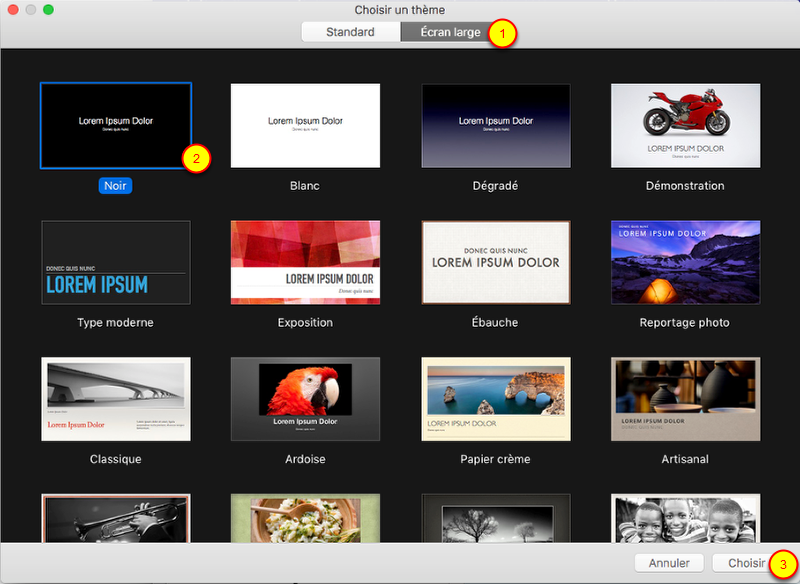
- Sélectionner [Écran large]
- Sélectionner le modèle de la présentation
- Cliquez sur [Choisir]
Changer le format de la présentation en 9:16
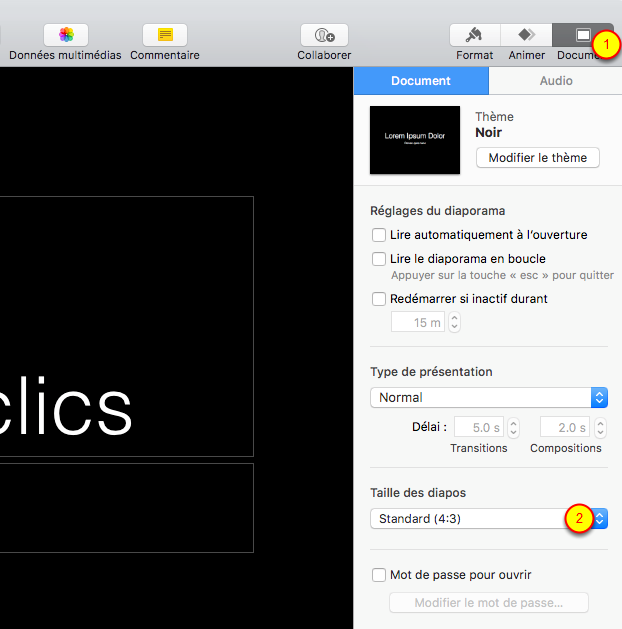
Si vous avez une présentation déjà enregistrée, pour la modifier en 9:16,
- Cliquez sur [Document]
- Dans « Taille des diapos » sélectionnez [Écran large (16:9)]
Exporter le fichier KeyNote partie 1
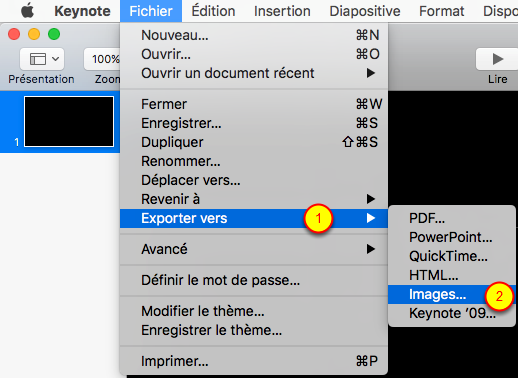
- Cliquez sur [Exporter vers]
- Cliquez sur [Images…]
Exporter le fichier KeyNote partie 2
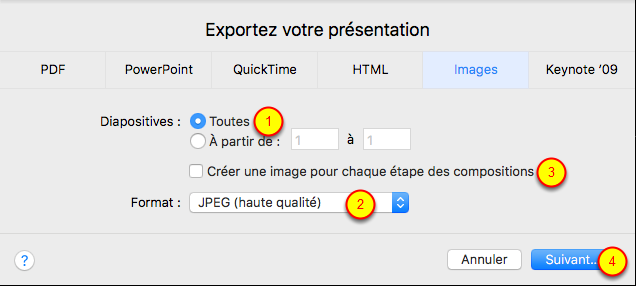
- Sélectionnez [Toutes]
- Sélectionnez [JPEG (haute qualité)]
- Pour que chaque animations soient exportées, sélectionnez [Créer une image pour chaque étape des compositions]
- Cliquez sur [suivant]
- Choisissez ensuite le lieu d’enregistrement.
Fichier exporté
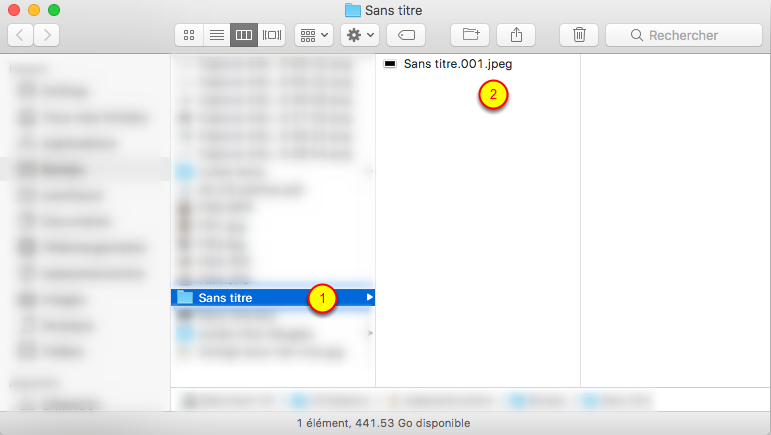
- Les fichiers sont exportés dans un dossier portant le titre de la présentation
- Les fichiers sont nommés « NomDeLaPresentation.XXX.jpeg »
Note: Pour que le gT | groupe Technique puisse importer le PowerPoint dans Proclaim, Il faut venir avec un clé USB sur laquelle est le dossier.
Importer dans Proclaim
- Pour importer dans Proclaim, suivez les étapes de 0417 Ajout d’un diaporama d’images