
Ce chapitre explique comment contacter les membres de son groupe.
Accéder à l’administration
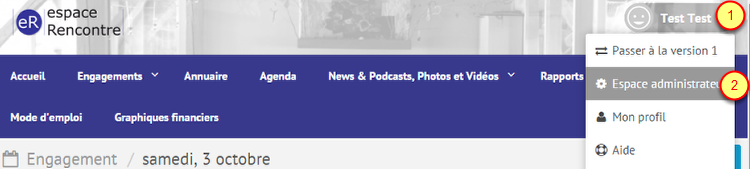
- Cliquez sur votre nom
- Cliquez sur [Espace administrateur] pour entrer dans l’espace administrateur
Lister les groupes
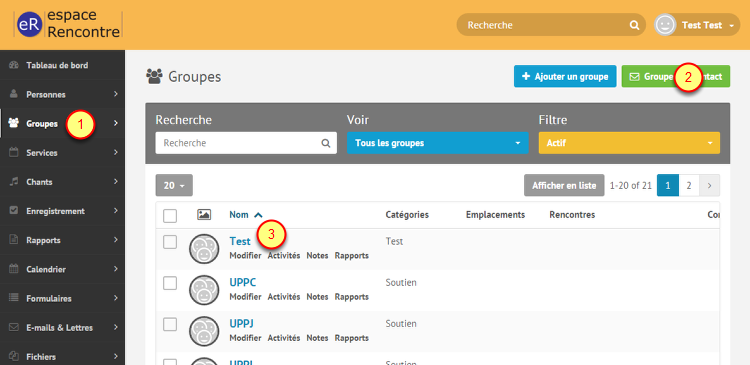
- Dans l’espace administrateur, cliquez sur [Groupes] pour voir les groupes dans lesquels vous êtes le responsable.
- Cliquez sur [Contacter le groupe] pour contacter les membres de tous les groupes dont vous faites partie
- Cliquez sur le nom du groupe pour contacter que les membres d’un seul groupe.
Contacter les membres de tous les groupes dont vous faites partie
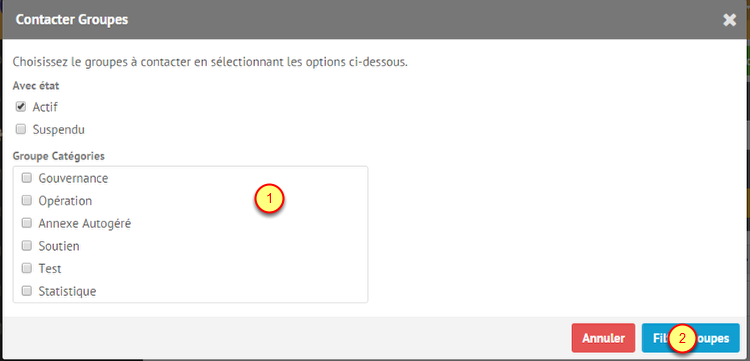
- Filtrez les groupes si vous êtes dans plusieurs groupes. Ne rien sélectionner pour tous les prendre en compte
- Cliquez sur [Filtrer les groupes] pour ouvrir la fenêtre de génération de l’email ou du SMS
Contacter les membres d’un seul groupe
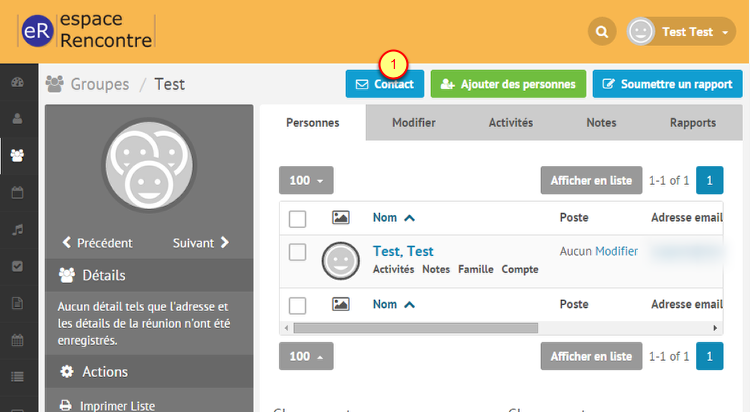
- Cliquez sur [Contact] pour ouvrir la fenêtre de génération de l’email ou du SMS
Détail de la fenêtre de sélection
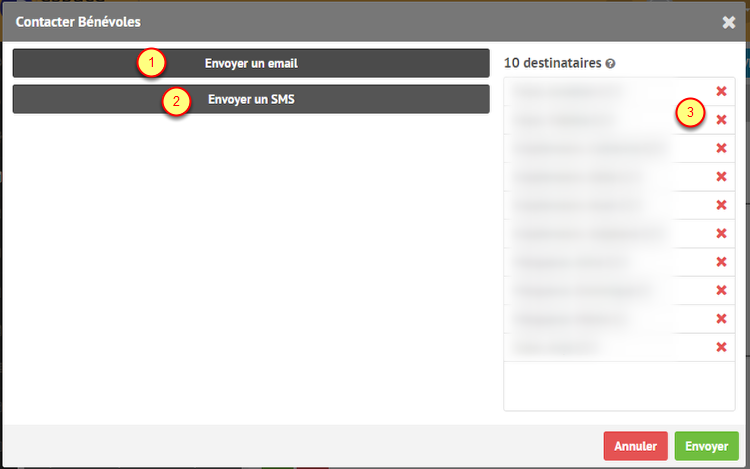
- Cliquez sur [Envoyer un email] pour envoyer un email
- Cliquez sur [Envoyer un SMS] pour envoyer un SMS
- La liste des destinataires comprends des icônes avec une enveloppe si la personne peut être contactée par email et un téléphone si la personne peut-être contactée par sms. La croix rouge permet de supprimer la personne de la liste des destinataires de l’email ou du SMS en cours.
Préparation d’un email
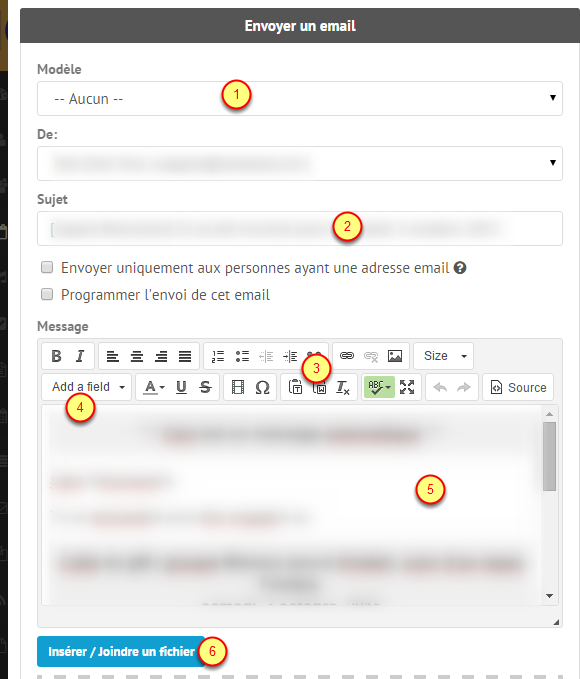
Vous avez cliqué sur [Envoyer un email]
- Liste d’email prédéfinis ==> Permet de gagner du temps
- Sujet de l’email
- Barre d’outils pour la mise en page de l’email
- La liste des champs disponibles pour faire une fusion. Permet de personnaliser l’email par exemple avec l’exemple ci-dessus « Salut %firstname% » remplacera %firstname% par le prénom ou surnom du destinataire
- Corps du message email
- Attachement d’une pièce jointe si nécessaire
Préparation d’un SMS
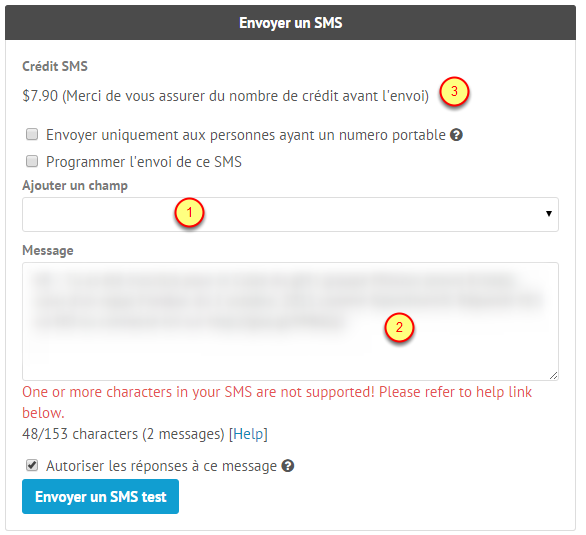
Vous avez cliqué sur [Envoyer un SMS]
- La liste des champs disponible pour faire une fusion. Permet de personnaliser l’email par exemple avec l’exemple ci-dessus « %times% » remplacera %times% par l’heure du rendez-vous
- Corps du message SMS
- Indique le montant restant sur le compte d’envoi des SMS
Envoi
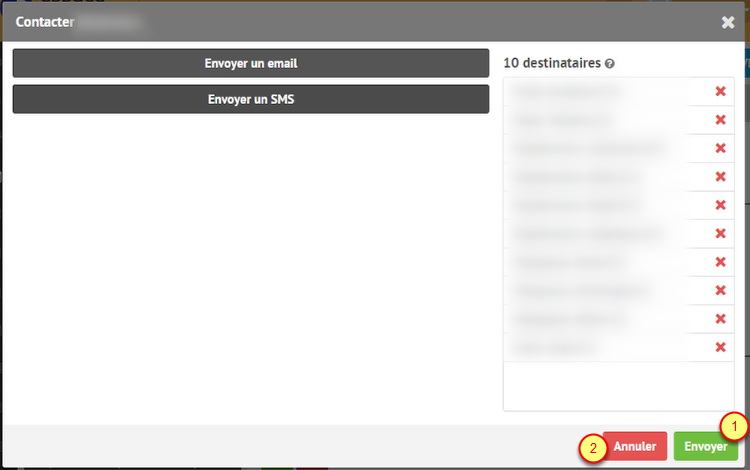
- Cliquez sur [Envoyer] pour envoyer votre email ou SMS
- Cliquez sur [Annuler] pour annuler