Skip to content

Proclaim - 0320 Images, fonds d’écrans et vidéos

0320 Images, fonds d’écrans et vidéos published on

Attribuer des images aux parties clés du culte

Attribuer_des_images_aux_parties_cls_du_culte_1.png
  1. Cliquez sur la partie où vous voulez ajouter une image de fond (Ex.: Collecte (chaussette))
  2. Cliquez sur [Background]
  3. Cliquez sur [Browse media]
  4. Une fenêtre s’ouvre

Sélectionner l’image appropriée

Slectionner_l_image_approprie_1.png
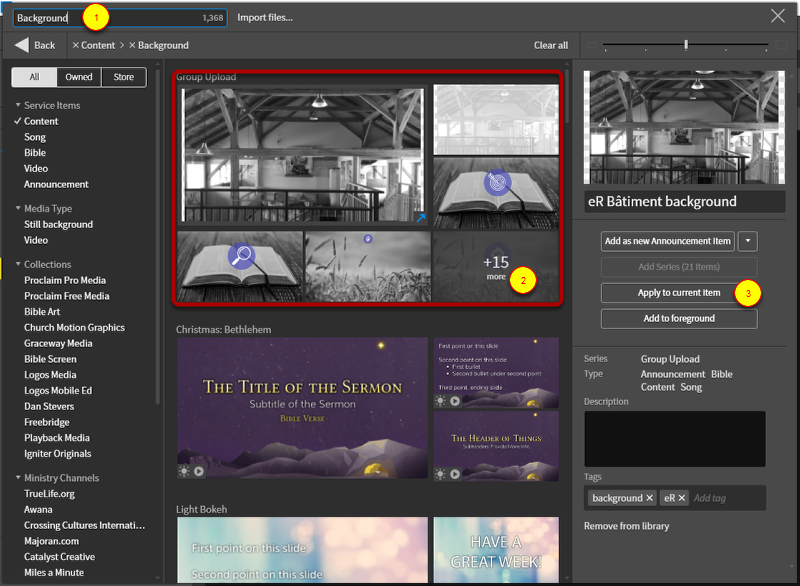
  1. Rechercher [Background] dans la barre de recherche
  2. Sous « Group Upload », sélectionnez [more] pour voir toutes les images.
  3. Une fois l’image trouvée, cliquez dessus et cliquez sur « Apply to current item »

Note: Tous les documents déjà importés dans Proclaim se trouvent dans la partie « Group Upload ».
Proclaim - 0310 Importer le plan de culte depuis Elvanto

0310 Importer le plan de culte depuis Elvanto published on

Nouvelle présentation

Nouvelle_prsentation.png
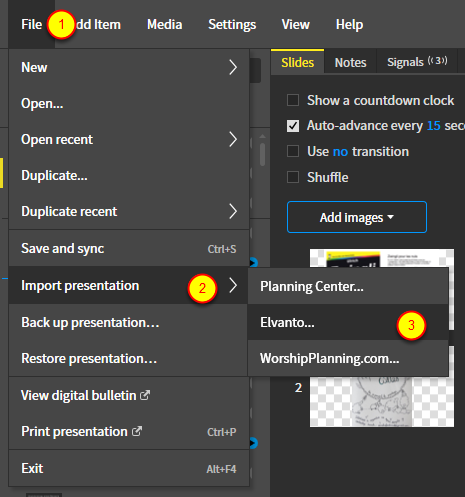
  1. Cliquez sur [File].
  2. Cliquez sur [Import presentation].
  3. Sélectionnez [Elvanto…].

Choisir le plan de culte

Choisir_le_plan_de_culte.png
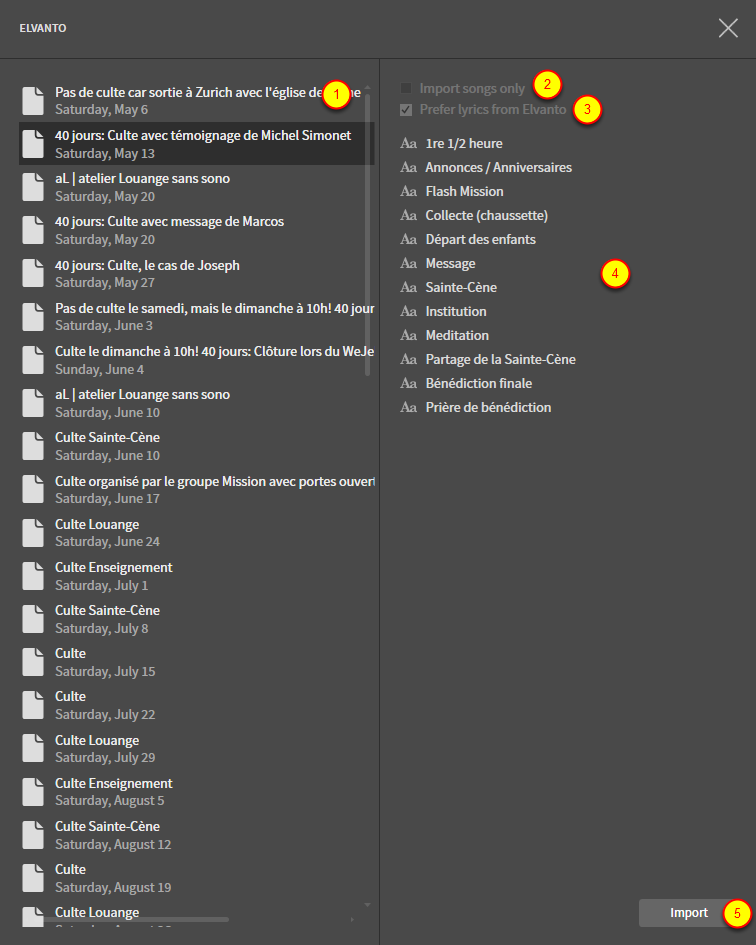
  1. Sélectionnez le culte voulu selon la date.
  2. Cochez si vous voulez importez que les chants.
  3. Toujours cochez. Cette case permet d’avoir les paroles des chants.
  4. Plan du culte qui sera importé.
  5. Cliquez sur [Import] Pour continuer.

Organisation visuelle du programme

Organisation_visuelle_du_programme.png
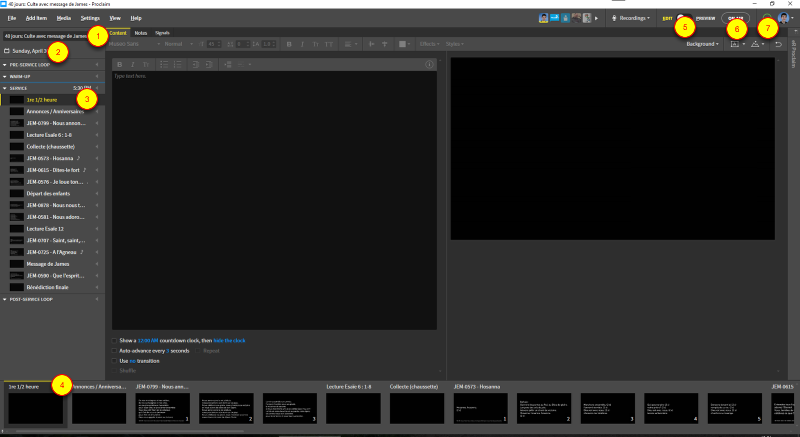
  1. Titre du culte.
  2. Date du culte.
  3. Plan de culte.
  4. Plan de culte avec visualisation de chaque diapositive.
  5. Passer en mode prévisualisation.
  6. Projeter la présentation.
  7. Indication de synchronisation.

Proclaim - 0220 Connexion

0220 Connexion published on

Demande d’un compte

Pour avoir un compte, il faut faire une demande au responsable du gT | groupe Technique. Une invitation sera envoyée pour la création du compte.
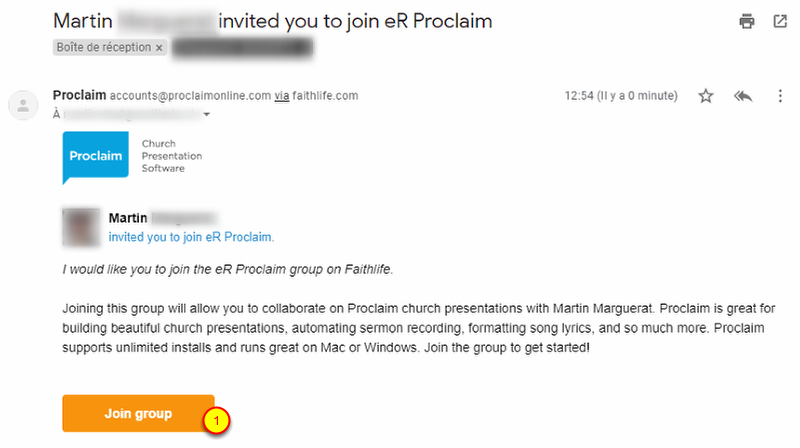
Accèder au groupe Faithlife Proclaim

media_1545998168534.png

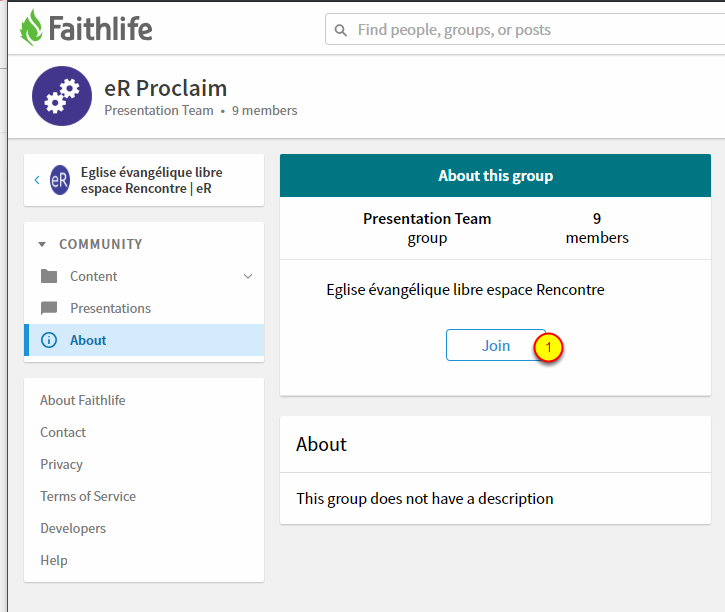
Vous recevrez un mail d’invitation pour rejoindre le groupe « eR Proclaim ». Pour rejoindre le groupe:
  1. Cliquer sur [Join group].

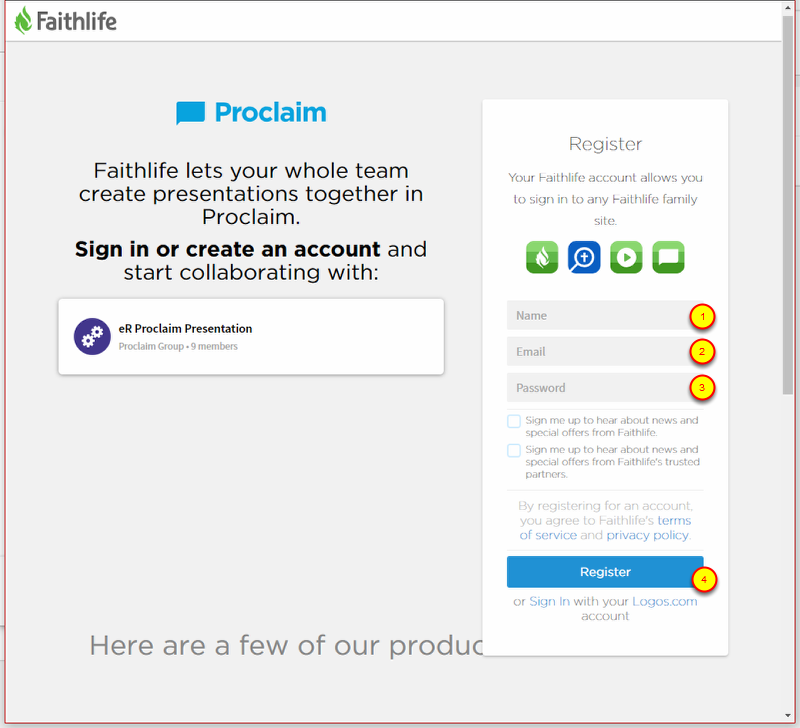
Créer un compte Faithlife ou se connecter

media_1545998361702.png
  1. Indiquer son nom complet (Prénom et Nom)
  2. Indiquer son email. Elle sera utilisée ensuite pour vous connecter à Faithlife et Proclaim
  3. Créer un mot de passe pour le compte
  4. Cliquer sur [Register] pour créer le compte.

Rejoindre le groupe

media_1545998558330.png
  1. Cliquer sur [Join]
  2. Vous recevrez ensuite quelques mails pour confirmer votre inscription.

Connexion à Proclaim

media_1545999302256.png

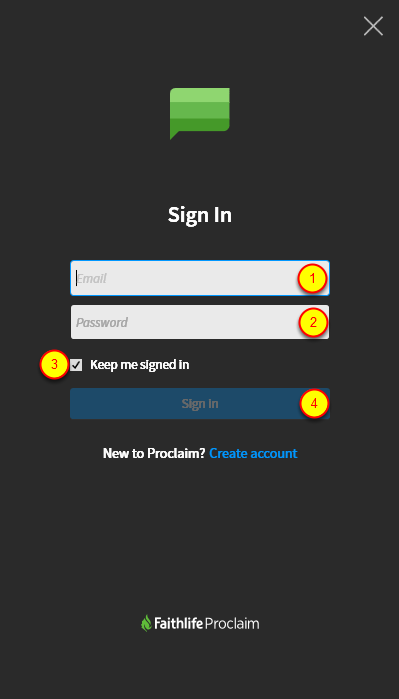
Une fois les 2 groupes rejoints, vous pouvez vous connecter à Proclaim en lançant l’application précédemment installée (Chapitre 0210 Installation)
  1. Entrez votre adresse email Faithlife
  2. Entrez votre mot de passe Faithlife
  3. Cochez pour rester connecté
  4. Cliquez sur [Sign In] pour vous connecter. Puis attendre le lancement de l’application.

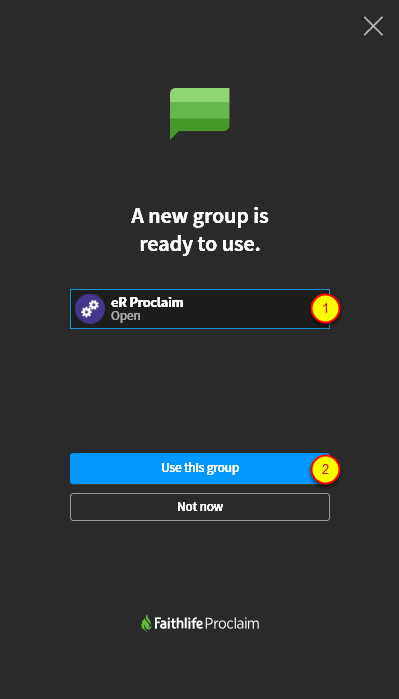
Utiliser le groupe Faithlife eR Proclaim

media_1545999470478.png
  1. Sélectionner le groupe « eR Proclaim »
  2. Cliquer sur [Use this group].

Lier le compte Proclaim vers Tithe.ly (anciennement Elvanto)

media_1545999605736.png
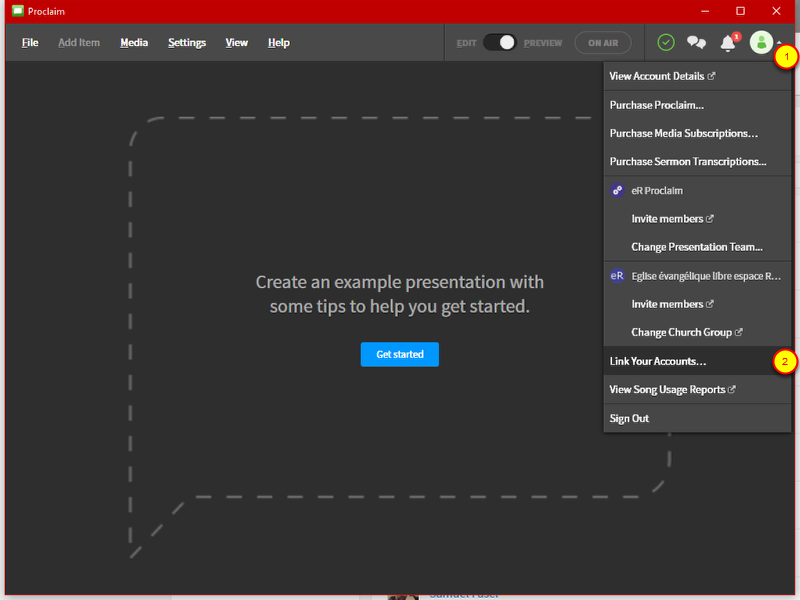
  1. Cliquez sur la flèche à côté de votre photo de profil
  2. Cliquer sur [Link Your Accounts…].
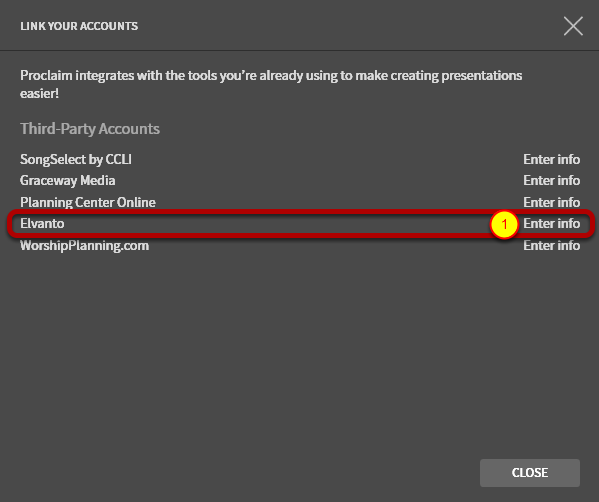
media_1545999696850.png
  1. Dans la ligne Elvanto, cliquez sur [Enter info].
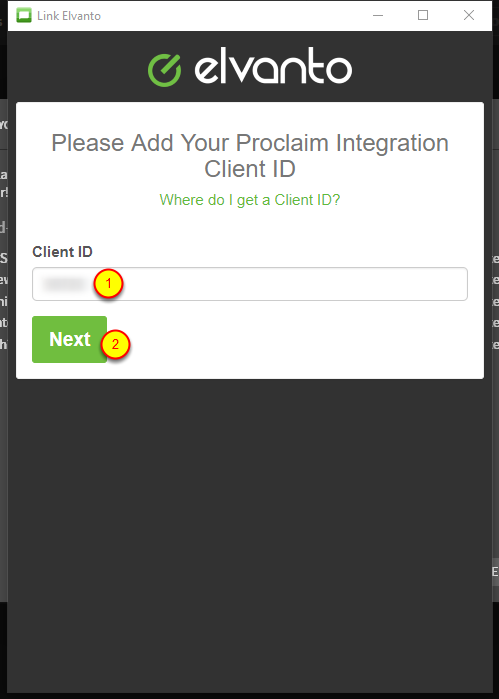
media_1545999821771.png
  1. Entrez le Client ID fourni séparément
  2. Cliquez sur [Next]
  3. Dans la fenêtre suivante, entrez vos informations de connexion à Tithe.ly (Elvanto)
  4. Cliquez sur [Allow Access] pour terminer la connexion.

Proclaim - 0210 Installation

0210 Installation published on

Url de téléchargement

Télécharger le programme

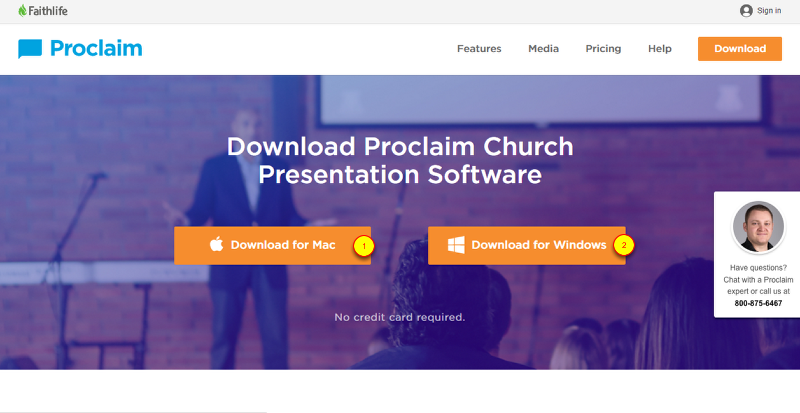
Tlcharger_le_programme-1.png
  1. Cliquer pour le téléchargement pour Mac
  2. Cliquer pour le téléchargement pour Windows

Installation du programme sous Windows

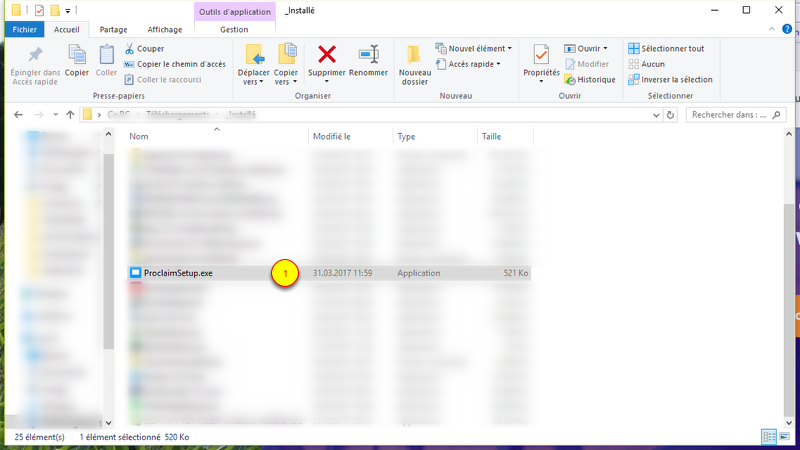
Installation_du_programme_sous_Windows-1.png
  1. Double cliquer pour démarrer l’installation.
  2. Suivre les étapes d’installation.

Proclaim - 0120 Avant-propos

0120 Avant-propos published on

Les articles de cette aide ont une convention de syntaxe.

L’action de cliquer sur un bouton est syntaxé [Bouton]
Un texte affiché à l’écran est syntaxé « Texte »

Qu’est-ce que c’est?

Proclaim est le système que nous utilisons pour projeter le chants et enregistrer les messages durant les cultes.

Il permet de créer et modifier des présentations depuis n’importe quel ordinateur puis la récupérer à l’église.

Ce site web a pour but de vous aider à créer une présentation complète avec cet outil.

Elvanto - 0550 Confirmer ou décliner ses engagements

0550 Confirmer ou décliner ses engagements published on

Ce chapitre explique comment confirmer ou décliner ses prochains engagements.
Accéder aux demandes

wpid406-Accder_aux_demandes.png

Lors de la connexion dans la zone membre:
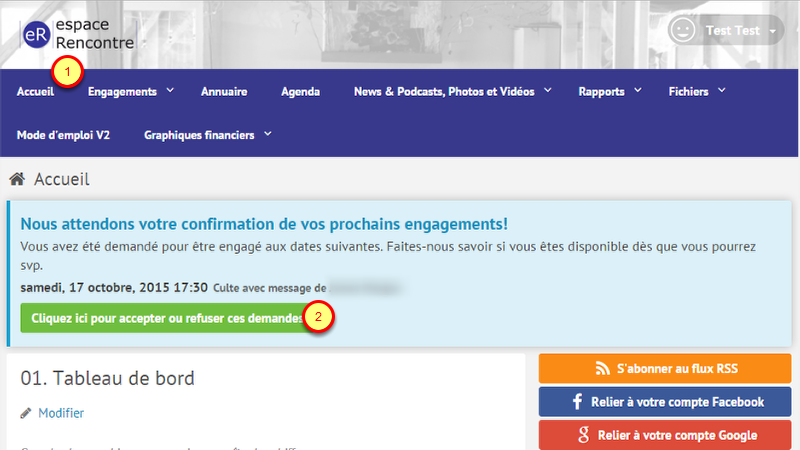
  1. Cliquez sur [Accueil]
  2. Cliquez sur [Cliquez ici pour accepter ou refuser ces demandes]

Accepter ou Décliner

wpid407-Accepter_ou_Dcliner.png
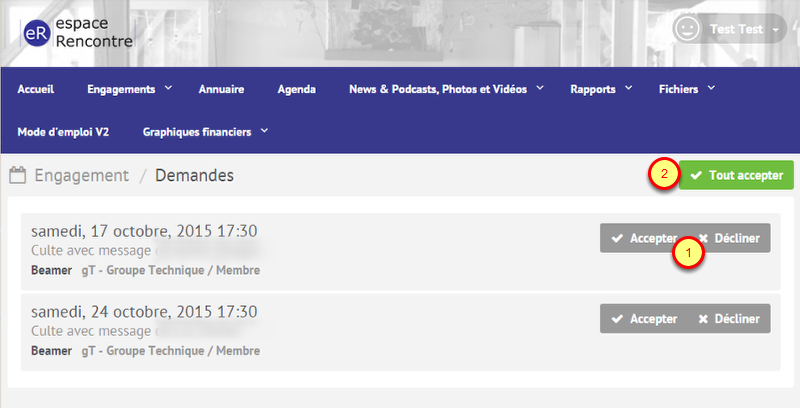
  1. Cliquez sur [Accepter] ou [Décliner] sur chaque demande d’engagment
  2. ou cliquez sur [Tout accepter] si vous voulez tout accepter d’un coup

Renseigner une raison en cas de déclin

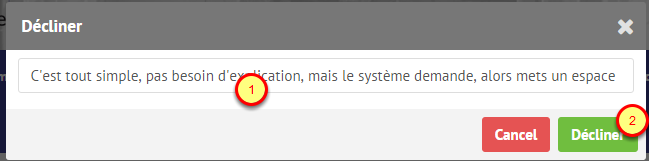
wpid408-Renseigner_une_raison_en_cas_de_dclin.png
  1. Le système nécessite un texte, mais cela n’est pas nécessaire de mettre une raison. Un simple espace (barre d’espace du clavier) dans cette zone suffit.
  2. Cliquez sur [Décliner]

Elvanto - 0130 Utilisation de cette aide

0130 Utilisation de cette aide published on

Les articles de cette aide ont une convention de syntaxe.

L’action de cliquer sur un bouton est syntaxé [Bouton]
Un texte est syntaxé « Texte »
Explications des zones d’affichage

wpid363-Explications_des_zones_d_affichage.png
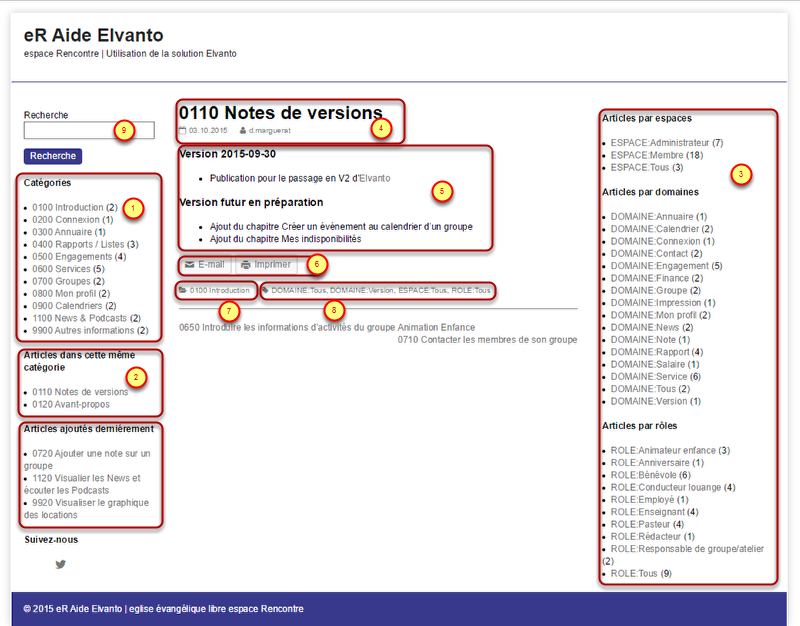
  1. Liste des catégories d’articles d’aide
  2. Liste des articles dans la même catégorie que l’article d’aide visible actuellement
  3. Liste des étiquettes des articles d’aide; correspond à l’espace dans Elvanto, le domaine d’application et le rôle de l’utilisateur. Ceci permet un bon filtre selon ce que l’utilisateur cherche.
  4. Titre de l’article d’aide
  5. Contenu de l’article d’aide
  6. Commande d’envoi de l’article par email ou de l’impression
  7. Catégorie de l’article
  8. Domaines, espaces et rôles concernés par l’article. L’article peut en avoir plusieurs.
  9. Recherche de texte dans tous les articles