Skip to content

Elvanto - 0720 Ajouter une note sur un groupe

0720 Ajouter une note sur un groupe published on

Ce chapitre explique comment ajouter une note sur un groupe.

Accéder à l’administration
media_1444305962014.png
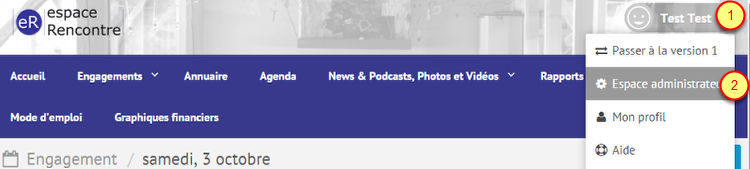
  1. Cliquez sur votre nom
  2. Cliquez sur [Espace administrateur] pour entrer dans l’espace administrateur

Accéder aux groupes
Acc_der_aux_groupes.png
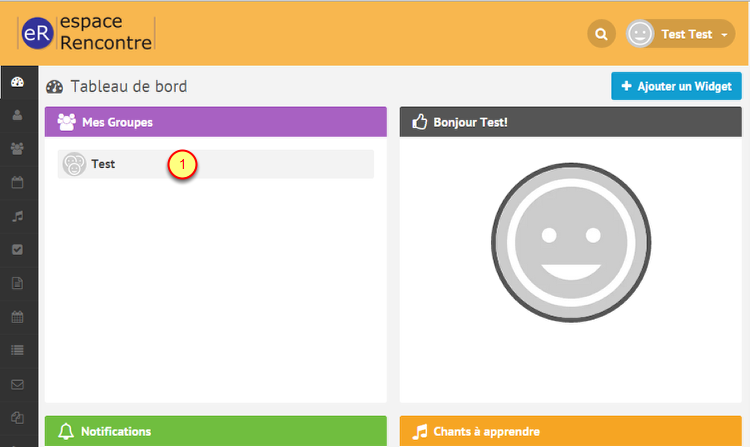
  1. Dans le listing « Mes Groupes », cliquez sur le groupe où ajouter une note

Ajouter une note
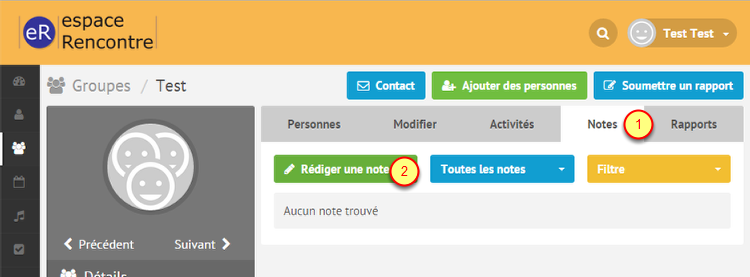
Ajouter_une_note.png
  1. Cliquez sur [Notes]
  2. Cliquez sur [Rédiger une note]

Ecrire la note

Ecrire_la_note.png
  1. Ecrirvez le texte de la note
  2. Choissisez le type de la note
  3. Choissisez les catégories de la note (il peux y en avoir plusieurs)
  4. Cochez [C’est une note privée] pour qu’elle soit visible que par vous et l’administrateur
  5. Optionnel: [Planigier cette notte] permet de mettre un délai et un responsable de la note (permet de déléguer). Choisir le délai (date et heure) et la personne responsable.
  6. Cliquez sur [Sauver] ou [Annuler]

Note une fois sauvée
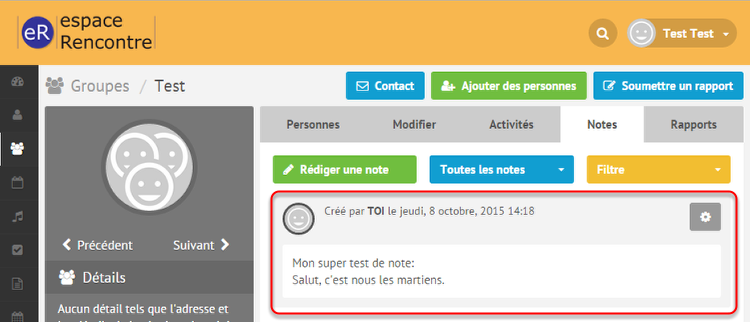
Note_une_fois_sauv_e.png

Elvanto - 1120 Visualier les News et écouter les Podcasts

1120 Visualier les News et écouter les Podcasts published on

Ce chapitre explique comment visualiser les news et écouter les podcasts.
Les podcasts sont des enregistrements audio de cultes ou conférences.

Menu

Menu5.png
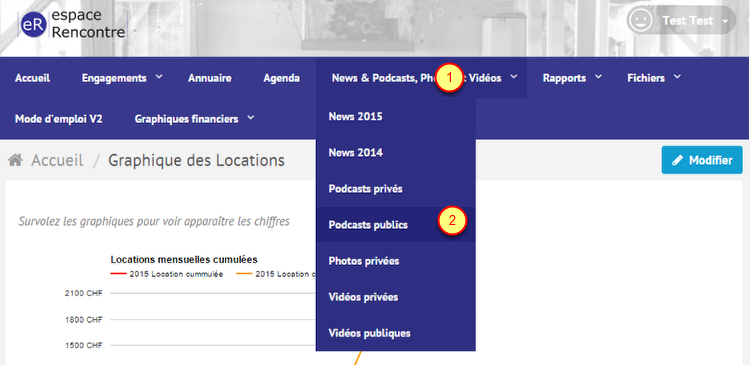
  1. Cliquez sur [News & Podcasts, Photos et Vidéos]
  2. Choisissez le type de News ou Podcasts à lister

News

News.png
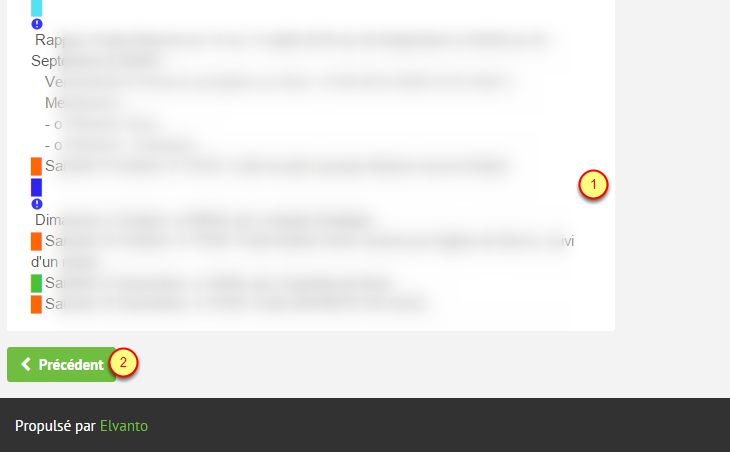
  1. Les News sont listées sur cette page. Ces mêmes News se trouvent sur le site Internet https://www.espacerencontre.ch et envoyées par email au personnes inscrites à la Newsletter.
  2. En bas de page, cliquer sur [< Précédent] pour visualiser les news plus anciennes.

Podcasts

Podcasts.png
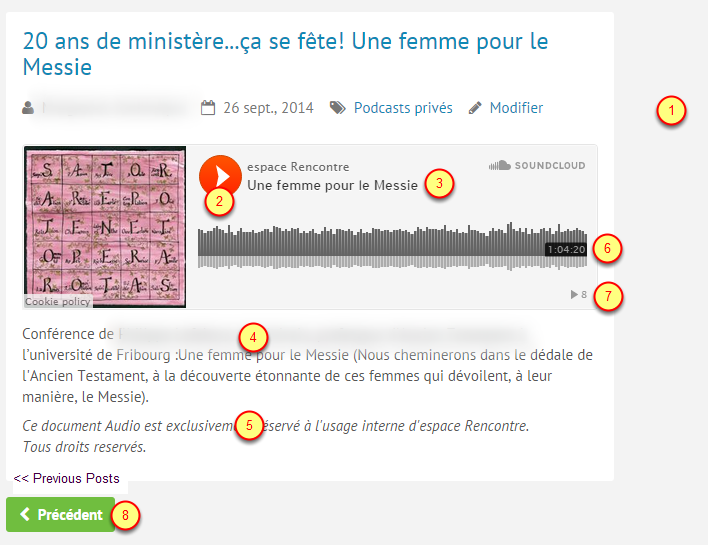
  1. Les Podcasts sont listées sur cette page. Ces mêmes Podcasts se trouvent sur le site Internet https://www.espacerencontre.ch (sauf si ils sont privéss) et envoyées par email au personnes inscrites aux Podcasts.
  2. Cliquer sur le bouton [>] pour écouter le message
  3. Titre du Podcast
  4. Description du Podcast
  5. Note de restrictions
  6. Durée du Podcast
  7. Nombre du fois que le Podcast a déjà été écouté
  8. En bas de page, cliquer sur [<< Previous Posts] pour visualiser les news plus anciennes.

Elvanto - 9920 Visualiser le graphique des locations

9920 Visualiser le graphique des locations published on

Ce chapitre explique comment trouver les informations des locations des locaux

Menu

media_1444071367644.png
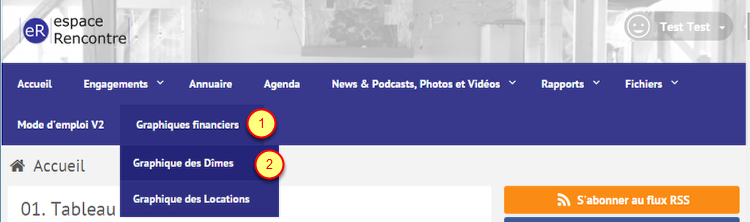
  1. Cliquez sur [Graphiques financiers]
  2. Cliquez sur [Graphique des Locations]

Graphiques et Tableaux

Graphiques_et_Tableaux1.png
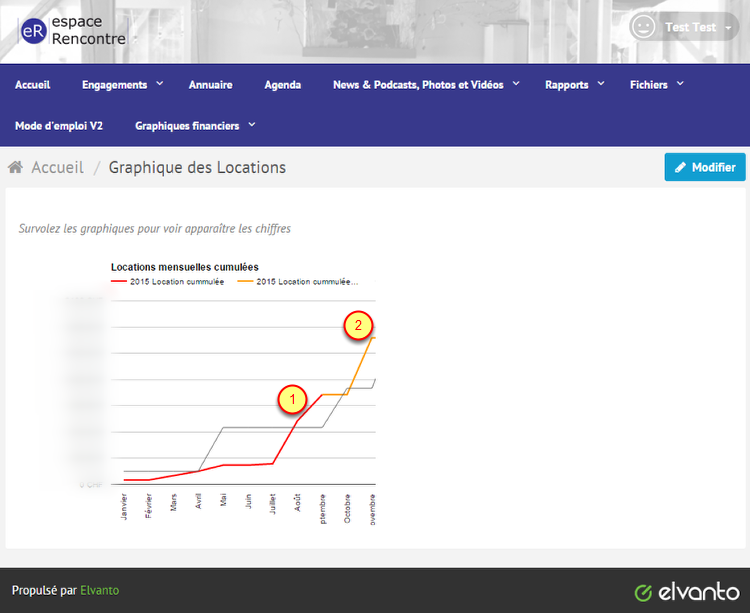
  1. Survolez le graphique pour voir les valeurs actuelles (en rouge)
  2. Survolez le graphique pour voir les valeurs de prévision (en orange)

Elvanto - 9910 Visualiser le graphique des dîmes

9910 Visualiser le graphique des dîmes published on

Ce chapitre explique comment trouver les informations des Dîmes

Menu

Menu4.png
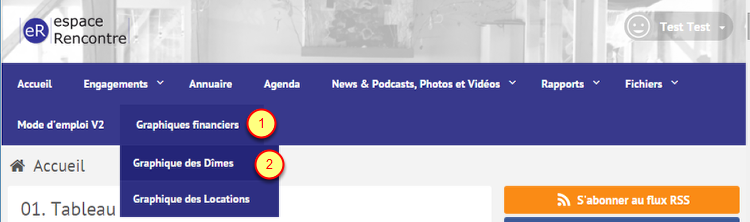
  1. Cliquez sur [Graphiques financiers]
  2. Cliquez sur [Graphique des Dîmes]

Graphiques et Tableaux

Graphiques_et_Tableaux.png
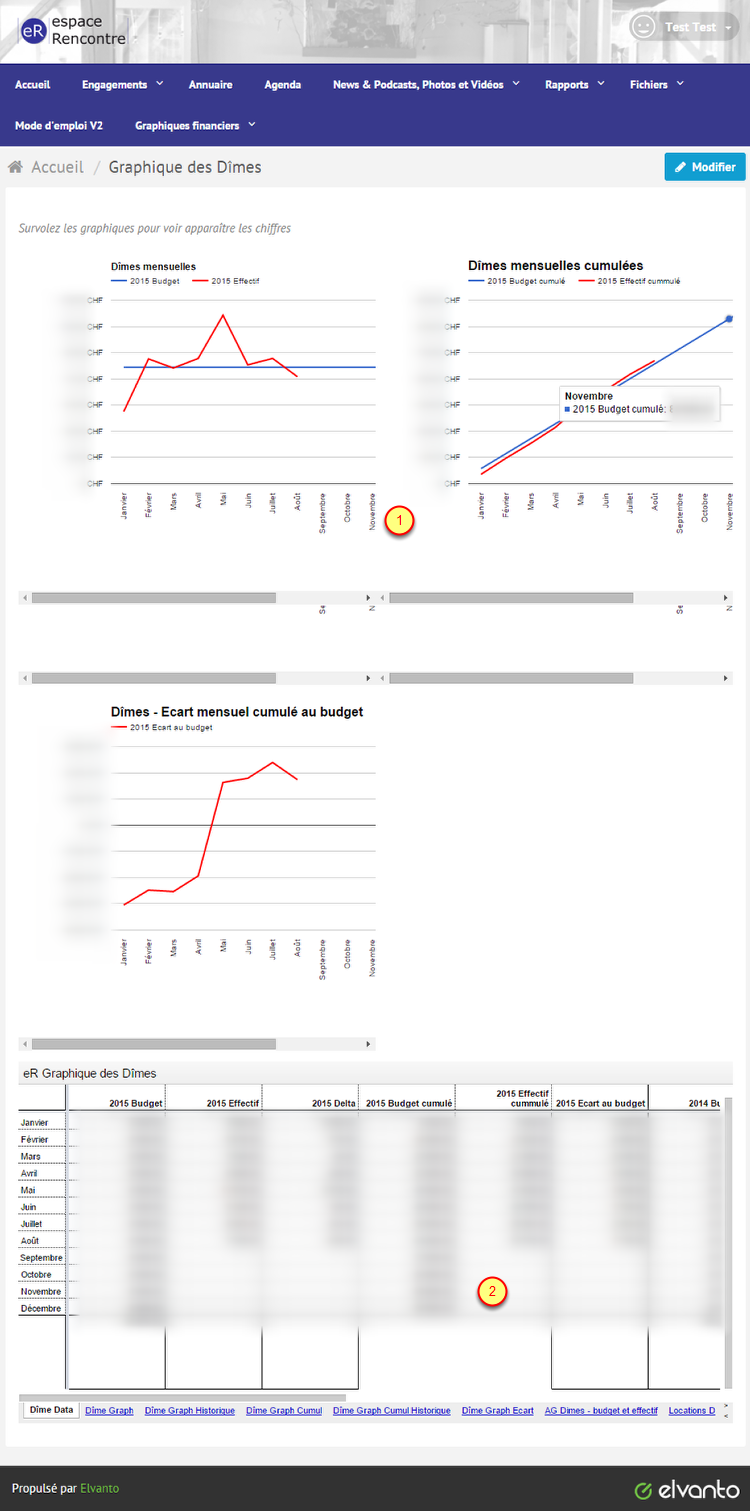
  1. Survolez les graphiques pour voir les valeurs
  2. Tabelau de données

Elvanto - 0920 Se connecter à son calendrier d’engagements

0920 Se connecter à son calendrier d’engagements published on

Ce chapitre explique comment connecter son propre calendrier Outlook, iCal, Gmail ou autre au calendrier de ses engagements

Accéder à ses Engagements

wpid306-Acc_der___ses_Engagements.png
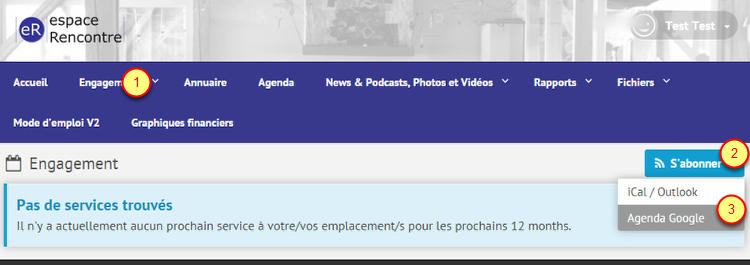
  1. Dans la zone membre, cliquez sur [Engagements]
  2. Cliquez sur [S’abonner]
  3. Choissisez votre client de messagerie (iCal est générique)

Vue d’un de ses engagements dans le client de messagerie/calendrier

wpid307-Vue_d_un_de_ses_engagements_dans_le_client_de_messageriec.png

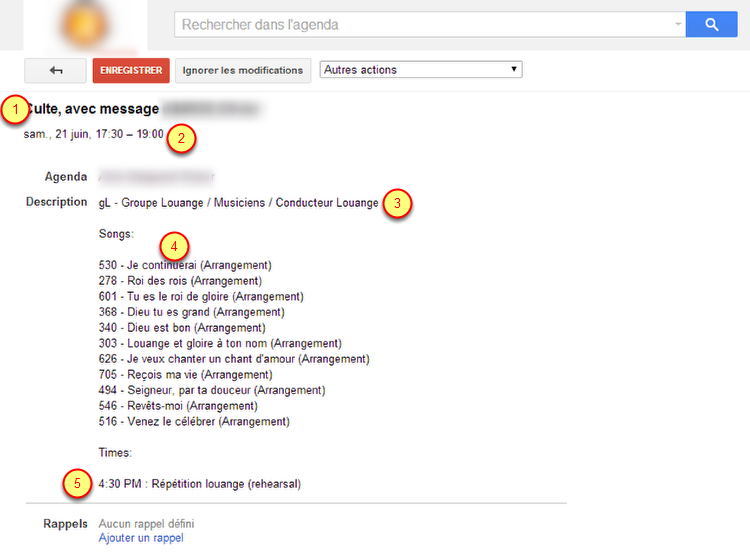
Comme vous pouvez le constater, un certain nombre d’info se retrouve automatiquement dans votre agenda (ci-dessus un exemple dans un agenda google)

  1. Nom du service
  2. Heures principales du service
  3. Description de votre engagement
  4. Liste des chants, si le plan du service a été rempli (voir chapitre 0610 Modifier le plan d’un service)
  5. Autres heures liées au service

Elvanto - 0910 Se connecter au calendrier général

0910 Se connecter au calendrier général published on

Ce chapitre explique comment connecter son propre calendrier Outlook, iCal, Gmail ou autre au calendrier d’espace Rencontre

Agenda

Agenda.png
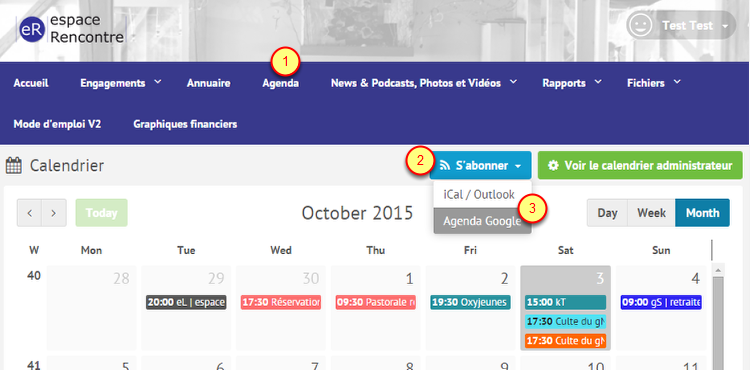
  1. Dans la zone membre, cliquez sur [Agenda]
  2. Cliquez sur [S’abonner]
  3. Choissisez votre client de messagerie (iCal est générique)

Elvanto - 0710 Contacter les membres de son groupe

0710 Contacter les membres de son groupe published on

Ce chapitre explique comment contacter les membres de son groupe.

Accéder à l’administration

wpid296-media_1443860525924.png
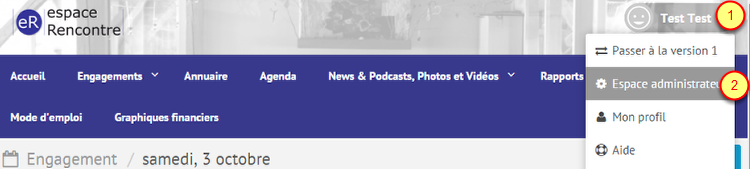
  1. Cliquez sur votre nom
  2. Cliquez sur [Espace administrateur] pour entrer dans l’espace administrateur

Lister les groupes

wpid295-Lister_les_groupes.png
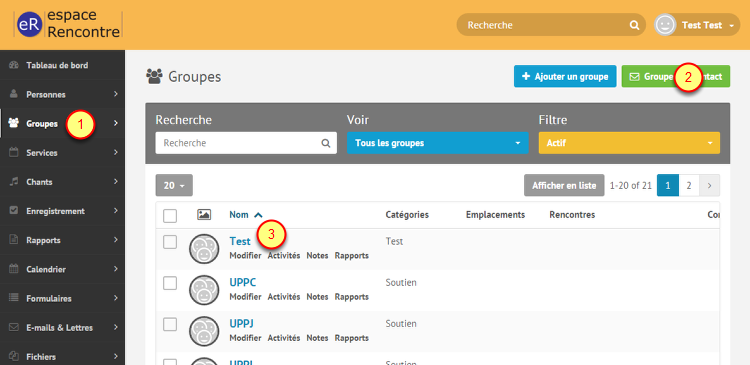
  1. Dans l’espace administrateur, cliquez sur [Groupes] pour voir les groupes dans lesquels vous êtes le responsable.
  2. Cliquez sur [Contacter le groupe] pour contacter les membres de tous les groupes dont vous faites partie
  3. Cliquez sur le nom du groupe pour contacter que les membres d’un seul groupe.

Contacter les membres de tous les groupes dont vous faites partie

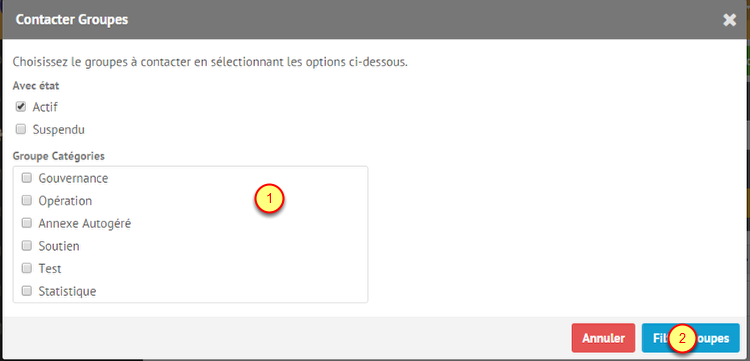
wpid293-Contacter_les_membres_de_tous_les_groupes_dont_vous_faites_pa.png
  1. Filtrez les groupes si vous êtes dans plusieurs groupes. Ne rien sélectionner pour tous les prendre en compte
  2. Cliquez sur [Filtrer les groupes] pour ouvrir la fenêtre de génération de l’email ou du SMS

Contacter les membres d’un seul groupe

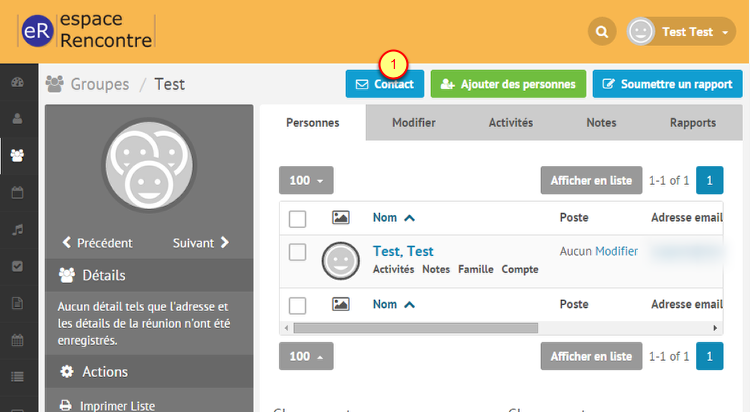
wpid294-Contacter_les_membres_d_un_seul_groupe.png
  1. Cliquez sur [Contact] pour ouvrir la fenêtre de génération de l’email ou du SMS

Détail de la fenêtre de sélection

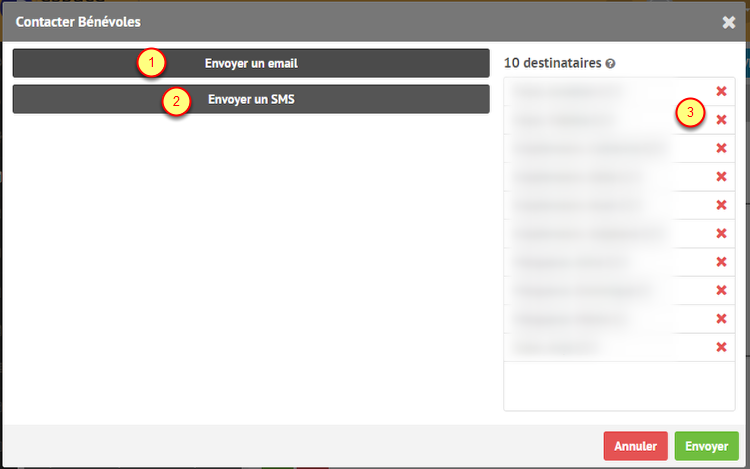
wpid297-media_1443861363023.png
  1. Cliquez sur [Envoyer un email] pour envoyer un email
  2. Cliquez sur [Envoyer un SMS] pour envoyer un SMS
  3. La liste des destinataires comprends des icônes avec une enveloppe si la personne peut être contactée par email et un téléphone si la personne peut-être contactée par sms. La croix rouge permet de supprimer la personne de la liste des destinataires de l’email ou du SMS en cours.

Préparation d’un email

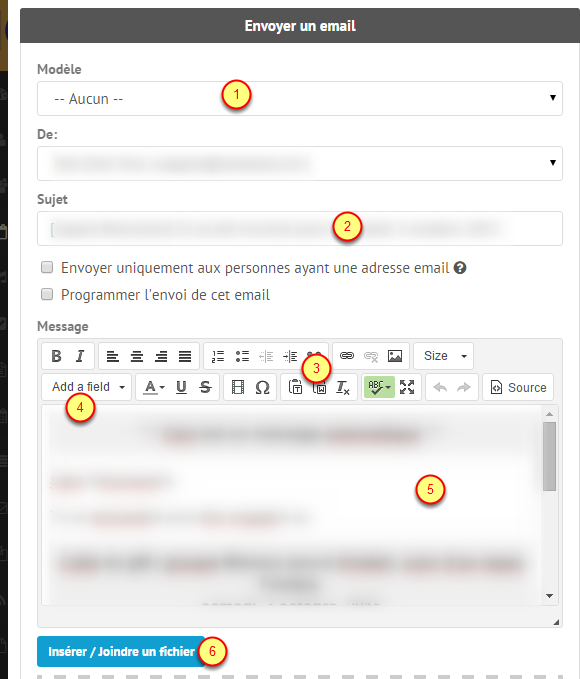
wpid298-media_1443861420857.png

Vous avez cliqué sur [Envoyer un email]

  1. Liste d’email prédéfinis ==> Permet de gagner du temps
  2. Sujet de l’email
  3. Barre d’outils pour la mise en page de l’email
  4. La liste des champs disponibles pour faire une fusion. Permet de personnaliser l’email par exemple avec l’exemple ci-dessus « Salut %firstname% » remplacera %firstname% par le prénom ou surnom du destinataire
  5. Corps du message email
  6. Attachement d’une pièce jointe si nécessaire

Préparation d’un SMS

wpid299-media_1443861464498.png

Vous avez cliqué sur [Envoyer un SMS]

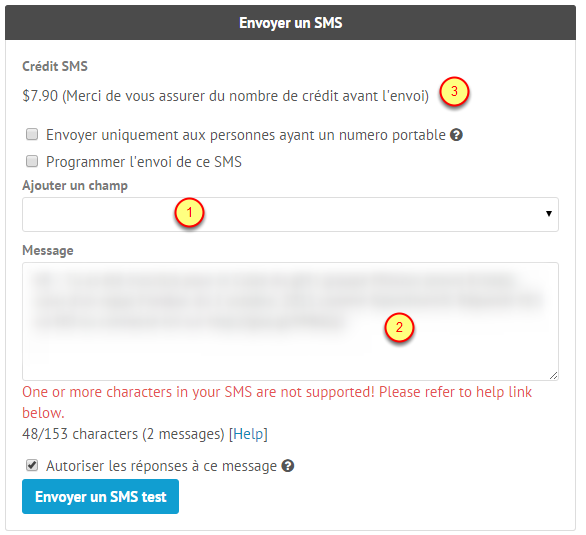
  1. La liste des champs disponible pour faire une fusion. Permet de personnaliser l’email par exemple avec l’exemple ci-dessus « %times% » remplacera %times% par l’heure du rendez-vous
  2. Corps du message SMS
  3. Indique le montant restant sur le compte d’envoi des SMS

Envoi

wpid300-media_1443861518462.png
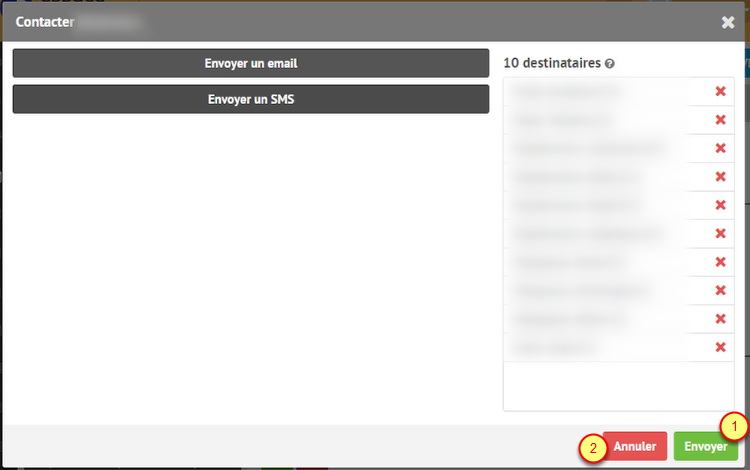
  1. Cliquez sur [Envoyer] pour envoyer votre email ou SMS
  2. Cliquez sur [Annuler] pour annuler

Elvanto - 0110 Notes de versions

0110 Notes de versions published on

Version 2015-09-30

  • Publication pour le passage en V2 d’Elvanto

Version futur en préparation

  • Ajouter une personne à son groupe
  • Retirer une personne de son groupe
  • Ajout du chapitre Créer un événement au calendrier d’un groupe
  • Ajout du chapitre Mes indisponibilités

Elvanto - 0650 Introduire les informations d’activités du groupe Animation Enfance

0650 Introduire les informations d’activités du groupe Animation Enfance published on

Ce chapitre explique comment introduire sur les services les informations d’activités du groupe Animation Enfance.

Introduction

Les informations d’activités liées au planning du groupe Animation Enfance se trouve maintenant sur Elvanto et plus sur le site https://enfance.espacerencontre.ch.
Par exemple la liste des histoires racontées.

Menu

wpid351-wpid-Menu3.png
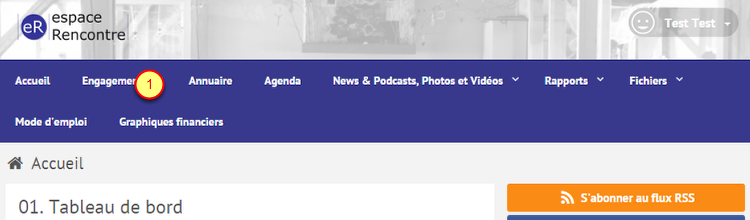
  1. Cliquez sur [Engagements]

Sélection du service à renseigner

wpid352-S_lection_du_service___renseigner.png
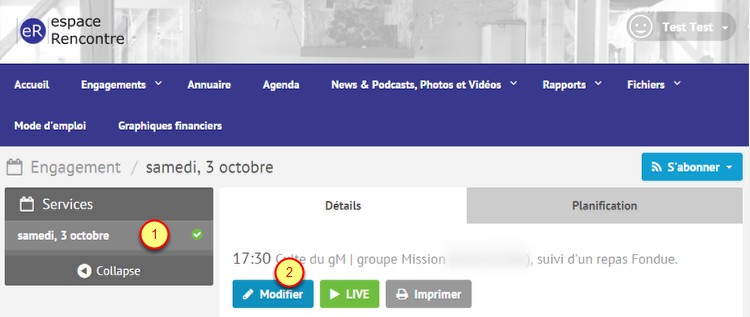
  1. Cliquez sur le service concerné
  2. Cliquez sur [Modifier]

Attention: La liste n’affiche que les futurs engagements. Pour sélectionner un service dans le passé, il faut se référer au chapitre 0620 Modifier un service déjà passé

Introduction des informations

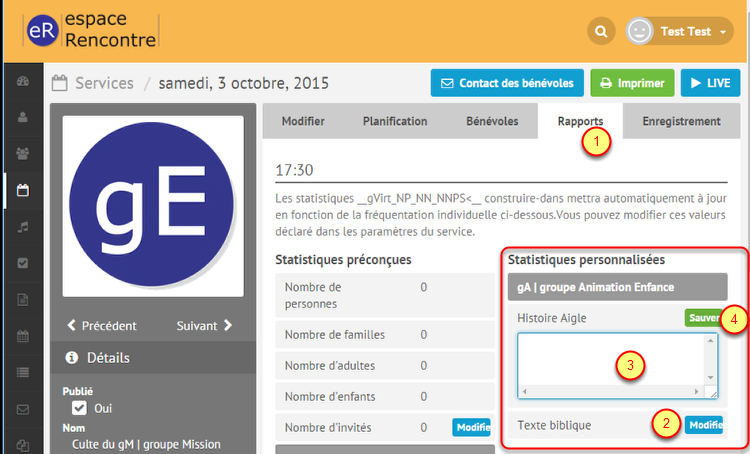
wpid350-Introduction_des_informations.png
  1. Cliquez sur [Rapports]
  2. Cliquez sur [Modifier] sur chaque champ pour renseigner les informations
  3. Tapez les informations désirées
  4. Cliquez sur [Sauver] pour chaque champ à sauvegarder

Elvanto - 0640 Imprimer la planification (plan) d’un service

0640 Imprimer la planification (plan) d’un service published on

Ce chapitre explique comment imprimer une vue planning des services.

Accéder à l’administration

Acc_der___l_administration1.png
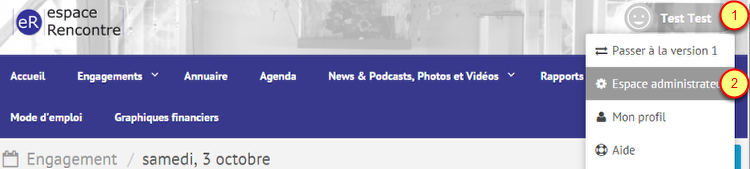
  1. Cliquez sur votre nom
  2. Cliquez sur [Espace administrateur] pour entrer dans l’espace administrateur

Accéder aux services

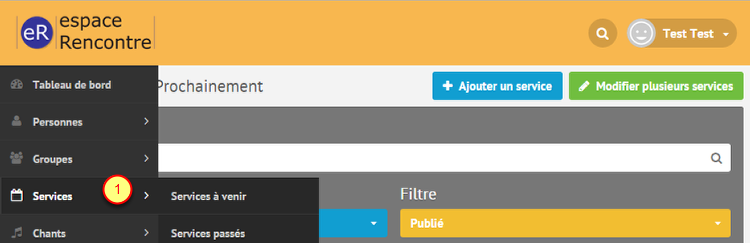
Acc_der_aux_services1.png
  1. Cliquez sur [Services] dans le menu

Sélectionner les services à imprimer

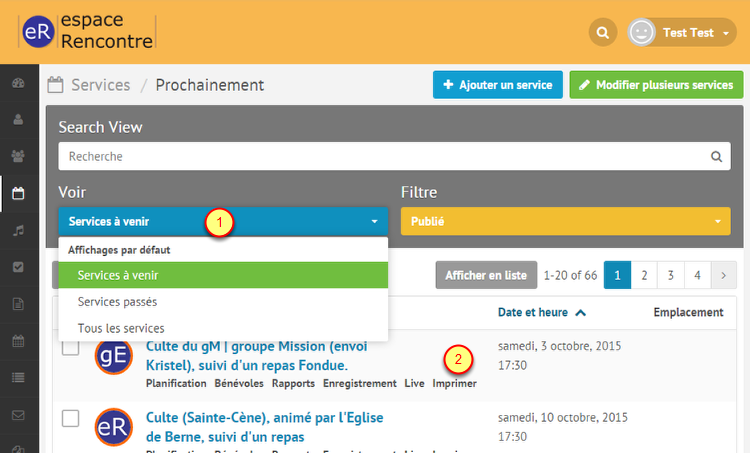
S_lectionner_les_services___imprimer.png
  1. Choisissez les filtres pour l’affichage des services. Par défaut uniquement les prochains services Services à venir)
  2. Cliquez sur [Imprimer] sur le service que vous souhaitez imprimer

Choisir le modèle d’impression

Choisir_le_mod_le_d_impression.png
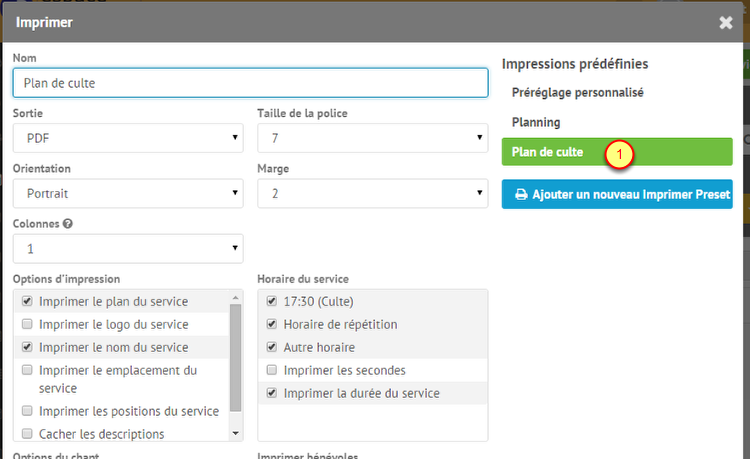
  1. Cliquez sur [Plan de culte] comme modèle d’impression

Imprimer

Imprimer.png

En bas de la fenêtre de paramètre d’impression

  1. Cliquez sur [Imprimer] ou [Annuler]

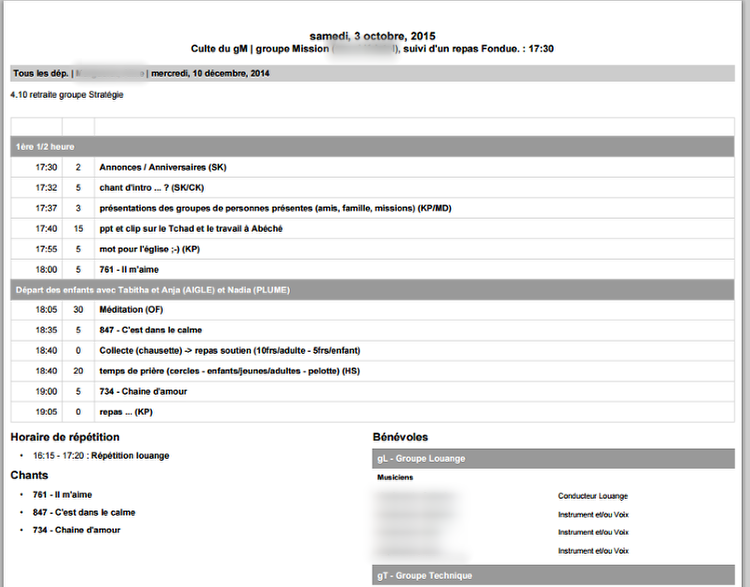
Fichier PDF généré

Fichier_PDF_g_n_r_.png

Reste plus qu’à sauver et/ou imprimer le fichier PDF généré