Skip to content

Elvanto - 0630 Contacter les bénévoles d’un service

0630 Contacter les bénévoles d’un service published on

Ce chapitre explique comment contacter facilement les bénévoles d’un service. Le système connaît les personnes qui sont active dans le service. Ceci facilite la communication en envoyant les infos uniquement aux personnes concernées.
media_1443809497919.png
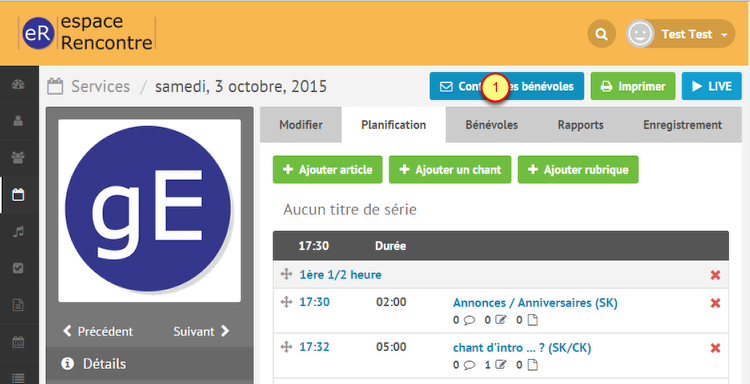
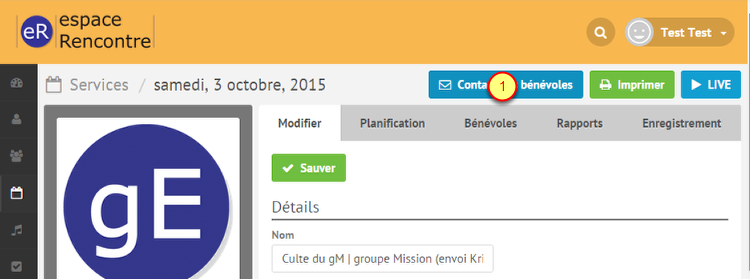
  1. Sur un des services que vous aurez préalablement séléctionné, cliquez sur [Contacter les bénévoles]

Filtrer les destinataires
Filtrer_les_destinataires.png
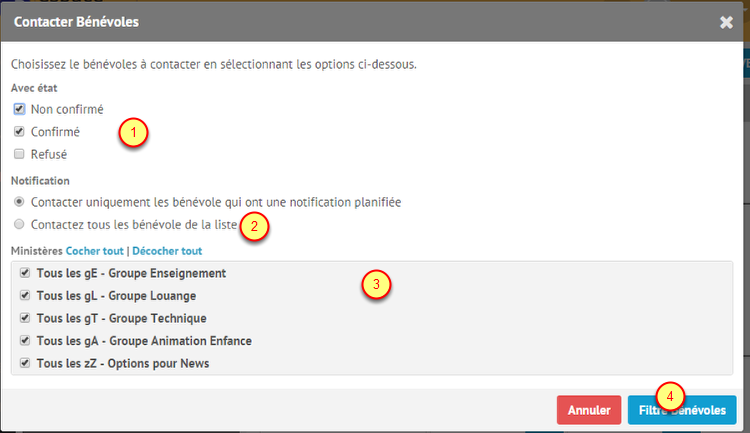
  1. L’option de statut permet de filtrer les destinataires selon si le bénévole à confirmé, pas confirmé et refusé de participer au service
  2. L’option de notification « Contacter tous les bénévoles » permet de forcer l’envoi de l’email ou du sms même si le bénévole s’est désinscrit aux emails
  3. L’option de ministère permet de filtrer les destinataires concernés par votre email ou sms
  4. Cliquez sur [Filter les bénévoles]

Détail de la fenêtre de sélection
D_tail_de_la_fen_tre_de_s_lection.png
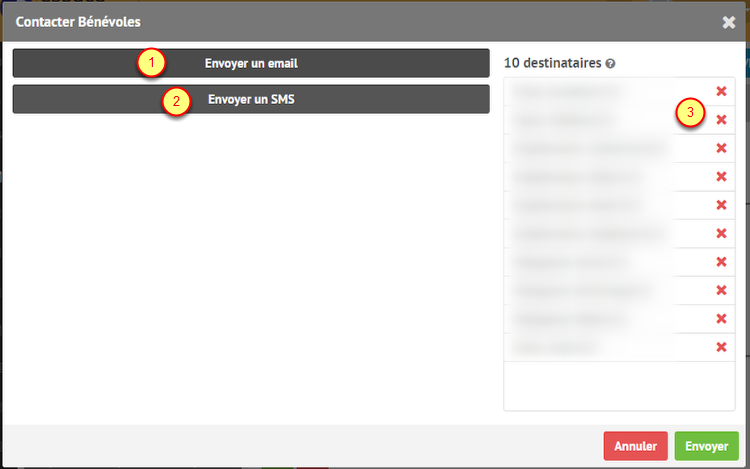
  1. Cliquez sur [Envoyer un email] pour envoyer un email
  2. Cliquez sur [Envoyer un SMS] pour envoyer un SMS
  3. La liste des destinataires comprends des icônes avec une enveloppe si la personne peut être contactée par email et un téléphone si la personne peut-être contactée par sms. La croix rouge permet de supprimer la personne de la liste des destinataires de l’email ou du SMS en cours.

Préparation d’un email
Pr_paration_d_un_email.png

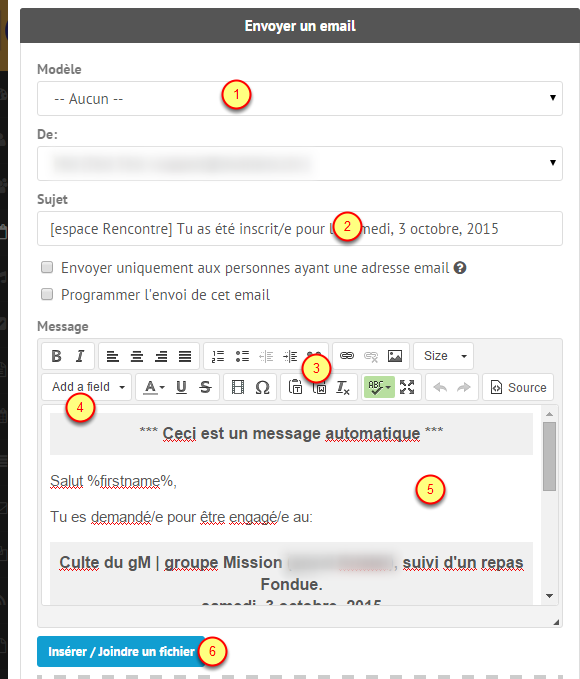
Vous avez cliqué sur [Envoyer un email]

  1. Liste d’email prédéfinis ==> Permet de gagner du temps
  2. Sujet de l’email
  3. Barre d’outils pour la mise en page de l’email
  4. La liste des champs disponibles pour faire une fusion. Permet de personnaliser l’email par exemple avec l’exemple ci-dessus « Salut %firstname% » remplacera %firstname% par le prénom ou surnom du destinataire
  5. Corps du message email
  6. Attachement d’une pièce jointe si nécessaire

Préparation d’un SMS
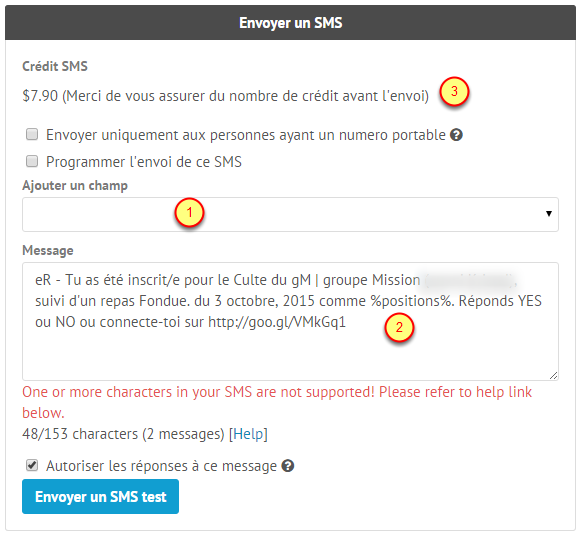
Pr_paration_d_un_SMS.png

Vous avez cliqué sur [Envoyer un SMS]

  1. La liste des champs disponible pour faire une fusion. Permet de personnaliser l’email par exemple avec l’exemple ci-dessus « %times% » remplacera %times% par l’heure du rendez-vous
  2. Corps du message SMS
  3. Indique le montant restant sur le compte d’envoi des SMS

Envoi
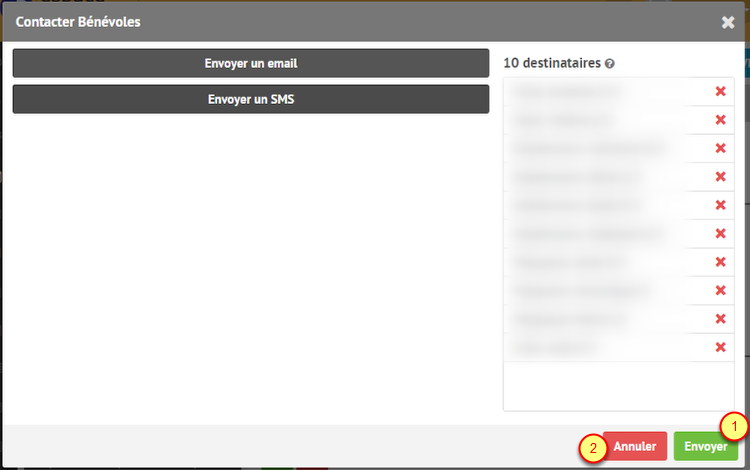
Envoi.png
  1. Cliquez sur [Envoyer] pour envoyer votre email ou SMS
  2. Cliquez sur [Annuler] pour annuler
Elvanto - 0620 Modifier un service déjà passé

0620 Modifier un service déjà passé published on

Ce chapitre explique comment modifier un plan de service lorsque celui-ci est dans le passé.

Accéder à l’administration

wpid248-Acc_der___l_administration.png
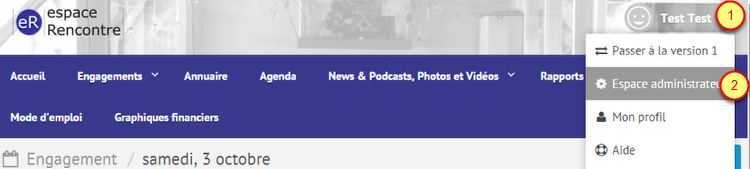
  1. Cliquez sur votre nom
  2. Cliquez sur [Espace administrateur] pour entrer dans l’espace administrateur

Accéder aux services

wpid247-Acc_der_aux_services.png
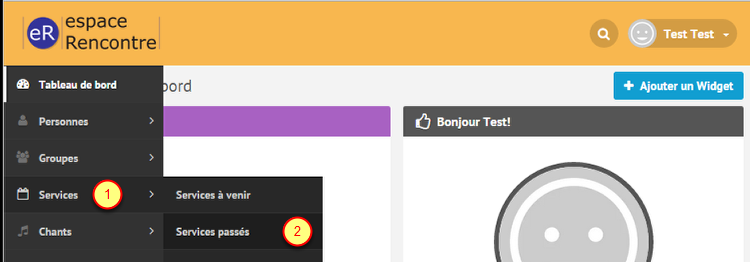
  1. Survolez [Services] dans le menu
  2. Cliquez sur [Services passés]

Sélectionner le service

wpid249-S_lectionner_le_service.png

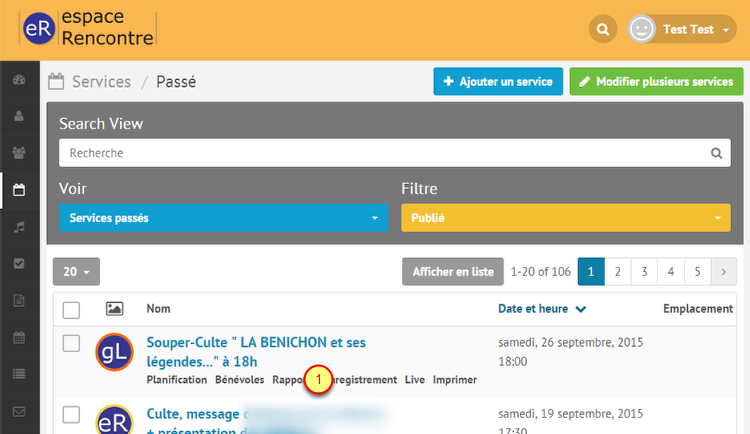
Sur le service à modifier
1.    Cliquez sur un des menus pour accéder aux modifications correspondantes

Modifications

Se référer aux autres chapitres de cette catégorie 0600 Services

Elvanto - 0610 Modifier le plan d’un service

0610 Modifier le plan d’un service published on

Les plans de services sont les ordres du culte. Le système permet de centraliser et de partager facilement un ordre de culte, avec toutes les infos nécessaires comme les lectures, les chants et autres.
Ce chapitre explique comment modifier un plan de service.

Pour modifier un service dans le passé, se réferrer au chapitre 0620 Modifier un service déjà passé

Page de démarrage

wpid373-Page_de_d_marrage.png
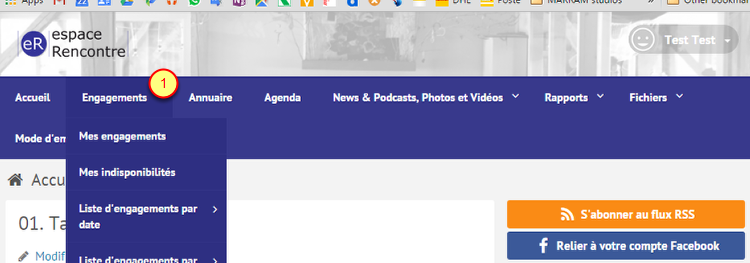
  1. Cliquez sur [Engagements] dans le menu

Liste des engagements

wpid371-Liste_des_engagements.png
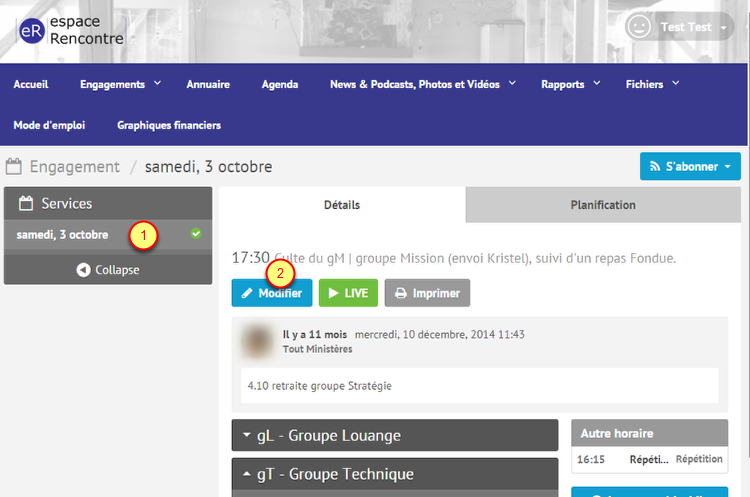
  1. Choisisez dans la liste le service à modifier
  2. Cliquez sur [Modifier] pour modifier le service sélectionné

Modification du plan du service

wpid372-Modification_du_plan_du_service.png
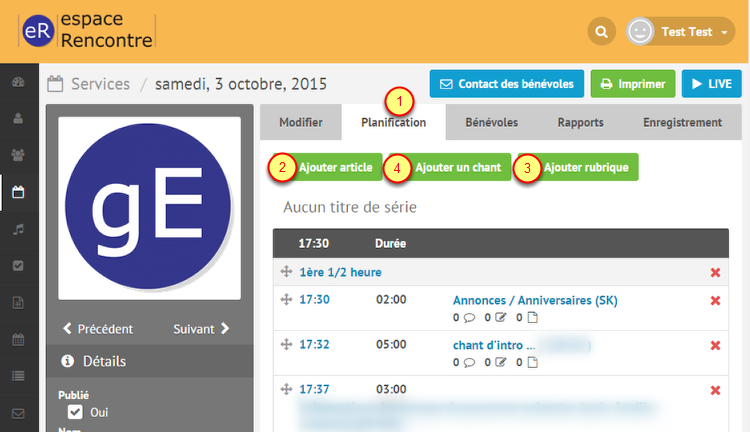
  1. Cliquez sur [Planification]
  2. [Ajouter article] permet d’ajouter une ligne dans le plan du service
  3. [Ajouter rubrique] permet d’ajouter une entête de mise en page
  4. [Ajouter un chant] permet d’ajouter un chant référencé

Edition du plan de service

wpid370-Edition_du_plan_de_service.png
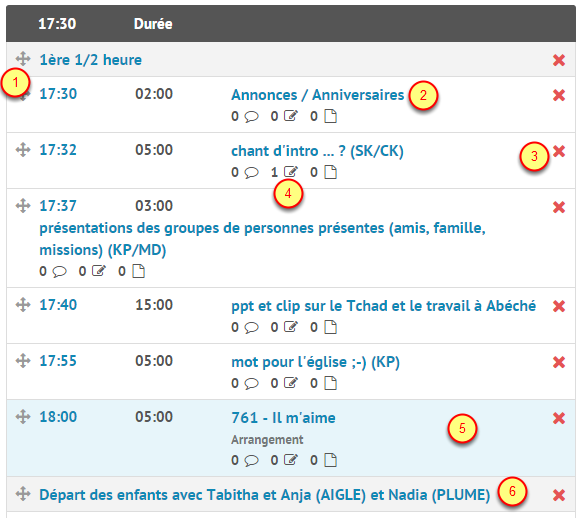
  1. La double flèche permet de modifier l’ordre du plan de service. Cliquez et Déplacez
  2. Cliquer sur un élément permet de le modifier
  3. La croix permet de supprimer l’élément
  4. Les liens permettent de voir les commentaires, les notes et les fichiers attachés
  5. En bleu, les chants
  6. En gris, les rubriques

Ajouter une note

wpid368-Ajouter_une_note.png
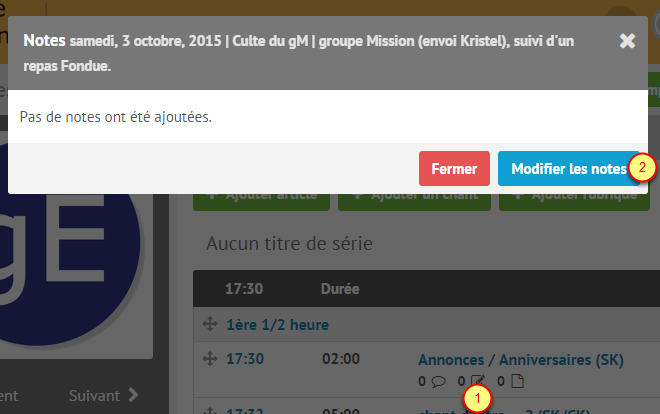
  1. Sur l’élément, ajoutez une note en cliquant sur l’icône
  2. Cliquez sur modifier les notes

Texte de la note

wpid374-Texte_de_la_note.png
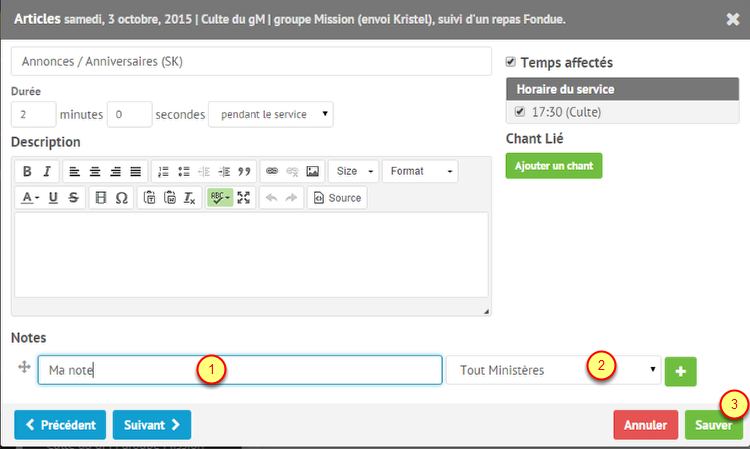
  1. Saisisez le texte de votre note
  2. Choisisez le ministère auquel affecter la note
  3. Cliquez sur [Sauver]

Contacter les bénévoles pour avertir que le plan de service est terminé

wpid369-Contacter_les_b_n_voles_pour_avertir_que_le_plan_de_service_e.png
  1. Cliquers sur [Contacter les bénévoles] pour envoyer un message aux personnes concernées par le service.

Se référer au chapitre 0630 Contacter les bénévoles d’un service

Elvanto - 0430 Visualiser les informations d’activités du groupe Animation Enfance

0430 Visualiser les informations d’activités du groupe Animation Enfance published on

Ce chapitre explique comment visualiser la liste des activités du gA | groupe Animation Enfance

Accéder à la liste

wpid-Acc_der___la_liste2.png
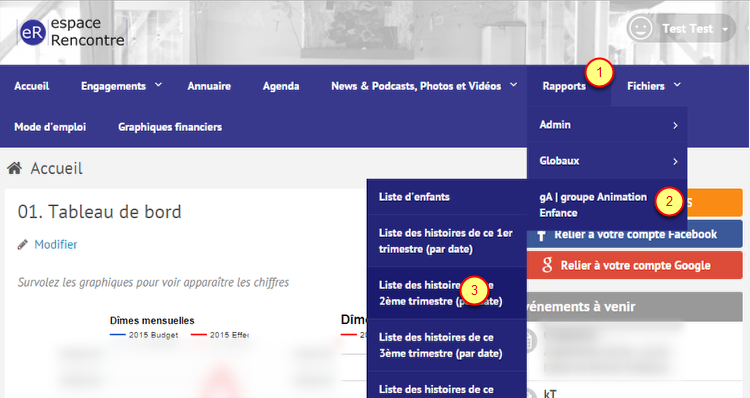
  1. Cliquez sur [Rapports] dans le menu
  2. Cliquez sur [gA | groupe Animation Enfance]
  3. Cliquez sur un des rapports [Liste des histoires …]

Visualisation de la liste

wpid-Visualisation_de_la_liste2.png
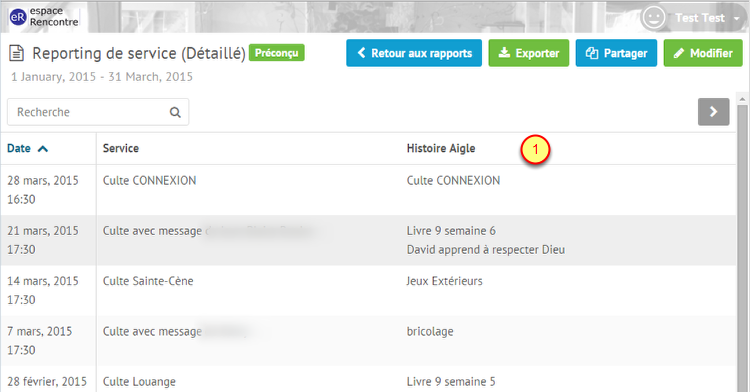
  1. Le clic sur les entêtes de colonne permet de trier la liste dans l’ordre souhaité

Elvanto - 0420 Visualiser / Exporter la liste des enfants

0420 Visualiser / Exporter la liste des enfants published on

Ce chapitre explique comment visualiser et exporter la liste des enfants

Accéder à la liste

wpid-Acc_der___la_liste1.png
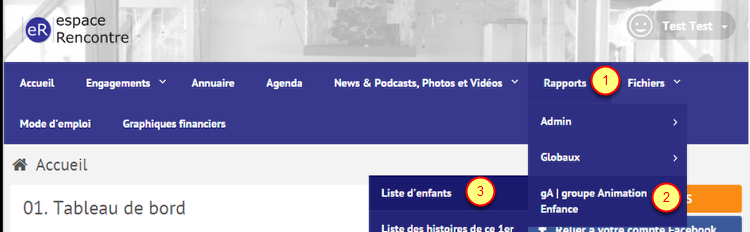
  1. Cliquez sur [Rapports] dans le menu
  2. Cliquez sur [gA | groupe Animation Enfance]
  3. Cliquez sur la [Liste d’enfants]

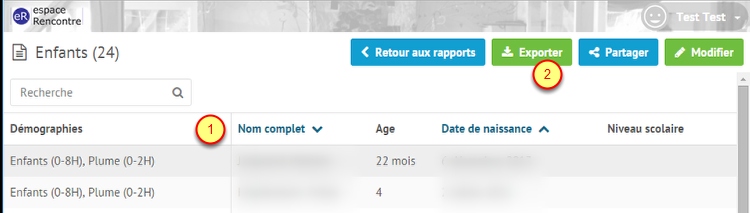
Visualisation de la liste

wpid-Visualisation_de_la_liste1.png
  1. Le clique sur les entêtes de colonne permet de trier la liste dans l’ordre souhaité
  2. Pour exporter la liste sur votre ordinateur, cliquez sur [Exporter]

Exportation de la liste

wpid-Exportation_de_la_liste1.png
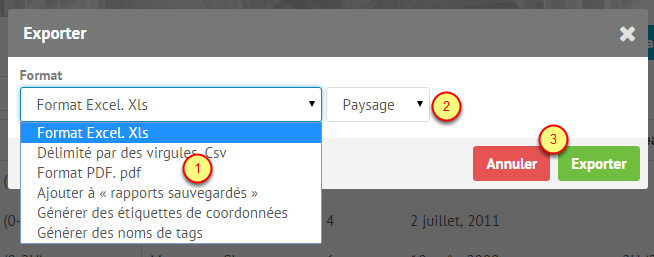
  1. Choisisez le format du fichier exporté
  2. Choisiset l’orientation de la page (Paysage ou Portrait)
  3. Cliquez sur [Exporter] pour générer le fichier ou sur [Annuler] pour annuler
Elvanto - 0410 Visualiser / Exporter la liste d’anniversaires

0410 Visualiser / Exporter la liste d’anniversaires published on

Ce chapitre explique comment visualiser et exporter la liste d’anniversaires

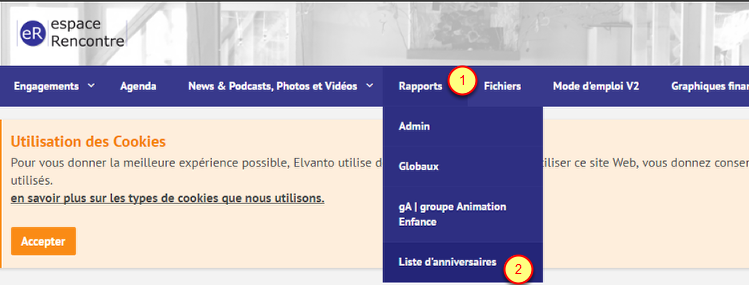
Accéder à la liste

wpid215-Acc_der___la_liste-1-1-1.png
  1. Cliquez sur [Rapports] dans le menu
  2. Cliquez sur la [Liste d’anniversaires]

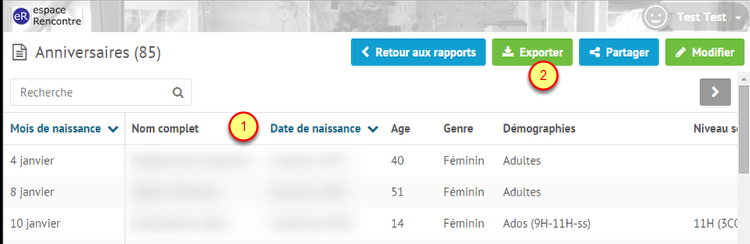
Visualisation de la liste

wpid217-Visualisation_de_la_liste-1-1-1.png
  1. Le clique sur les entêtes de colonne permet de trier la liste dans l’ordre souhaité
  2. Pour exporter la liste sur votre ordinateur, cliquez sur [Exporter]

Exportation de la liste

wpid216-Exportation_de_la_liste-1-1-1.png
  1. Choisissez le format du fichier à exporter
  2. Choisisez l’orientation de la page (Paysage ou Portrait)
  3. Cliquez sur [Exporter] pour générer le fichier ou sur [Annuler] pour annuler
Elvanto - 0530 Visualiser la liste complète des engagements par volontaire

0530 Visualiser la liste complète des engagements par volontaire published on

Ce chapitre explique comment visualiser la liste des engagements par volontaire. Pratique pour connaître ses engagements

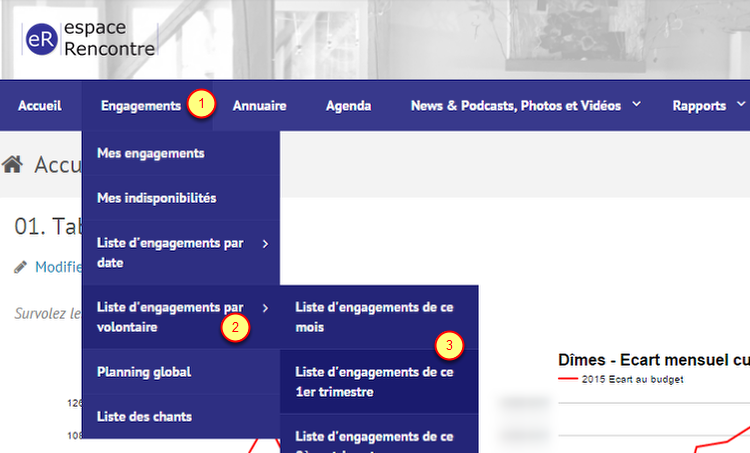
Menu

wpid-Menu2.png
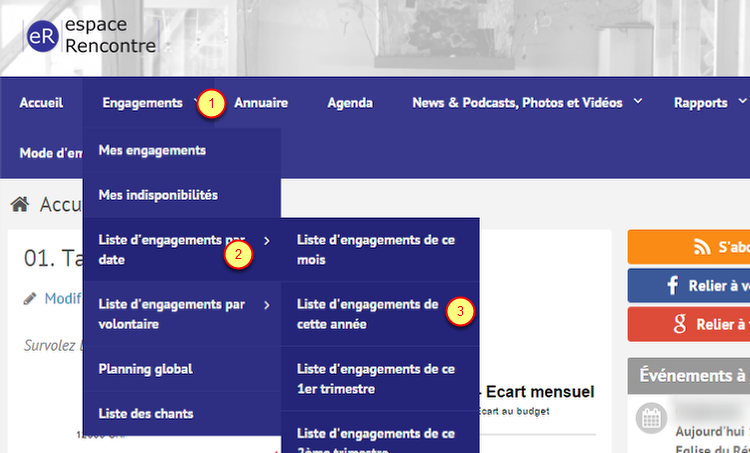
  1. Cliquez sur [Engagements]
  2. Cliquez sur [Liste d’engagements par volontaire]
  3. Cliquez sur l’un des rapports disponible

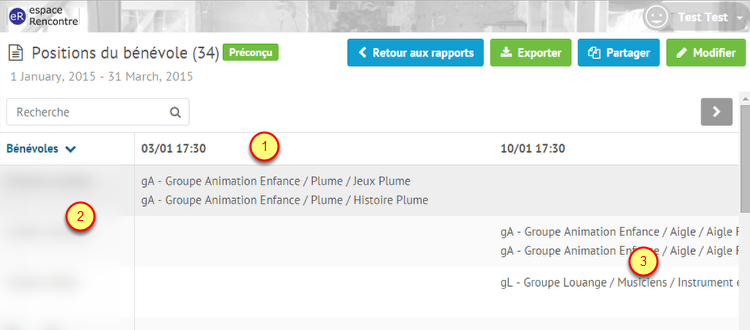
Liste générée

wpid188-Liste_g_n_r_e.png
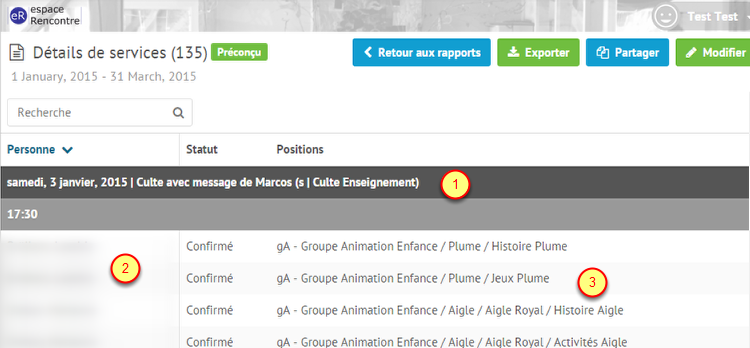
  1. Date de service
  2. Liste des volontaires (non trié alphabétiquement)
  3. Information sur l’engagement de la personne pour le service mentionné

Modifier les filtres de la liste

wpid190-Modifier_les_filtres_de_la_liste.png
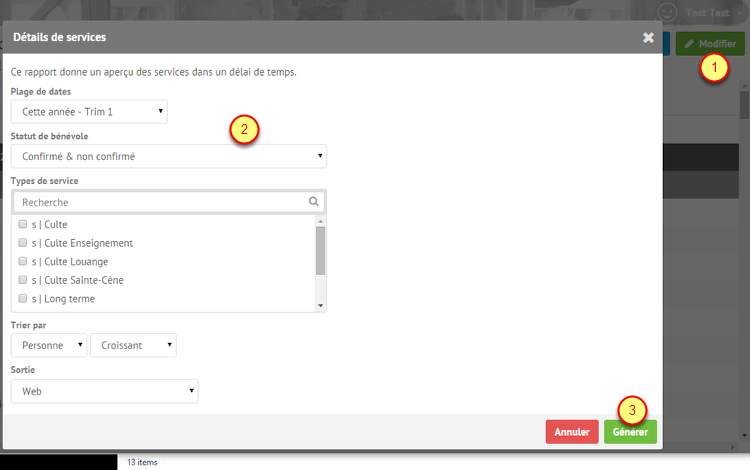
  1. Cliquez sur le bouton [Modifier]
  2. Changez les critères de sélection.
  3. Cliquez sur [Générer]

Elvanto - 0520 Visualiser la liste complète des engagements par date

0520 Visualiser la liste complète des engagements par date published on

Ce chapitre explique comment visualiser la liste des engagements par date. Pratique pour connaître les équipes.

Menu

wpid-Menu1.png
  1. Cliquez sur [Engagements]
  2. Cliquez sur [Liste d’engagements par date]
  3. Cliquez sur l’un des rapports disponibles

Liste générée

wpid179-Liste_g_n_r_e.png
  1. Date et type de service
  2. Liste des personnes engagées pour le service
  3. Information sur l’engagement de la personne pour le service mentionné

Modifier les filtres de la liste

wpid181-Modifier_les_filtres_de_la_liste.png
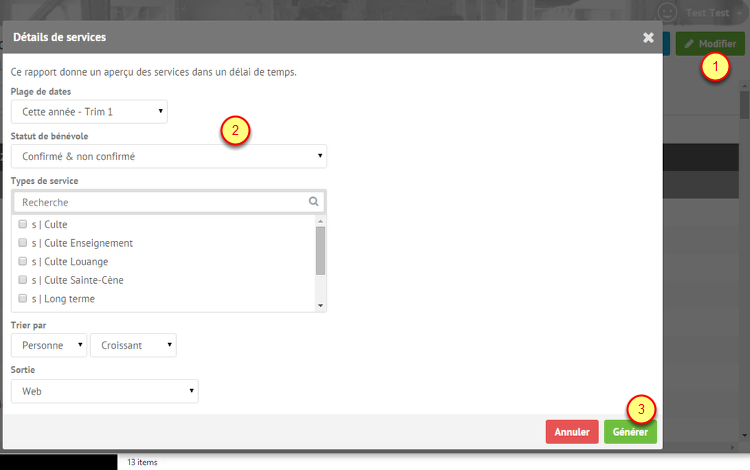
  1. Cliquez sur le bouton [Modifier]
  2. Changez les critères de sélection.
  3. Cliquez sur [Générer]

Elvanto - 1110 Création des News hebdomadaire

1110 Création des News hebdomadaire published on

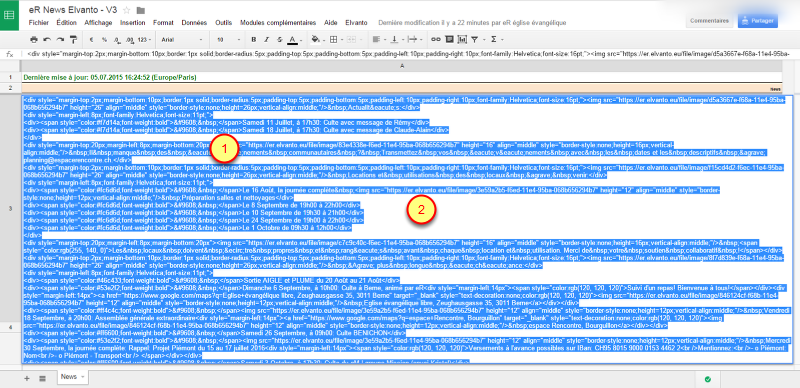
Toutes les informations pour les news se trouvent centralisées dans Elvanto. Un générateur se charge de générer le code HTML

Ouverture du générateur de News

Cliquer sur le lien pour ouvrir la feuille de calcul Google génératrice
https://drive.google.com/open?id=1XBoS34R2Gaw8BlkTx1UCBxuz3QXN6xK1ixxoT016Ya4

Copier le code généré

wpid174-Copier_le_code_gnr.png
  1. Double cliquez dans la cellule A3
  2. Appuyez sur les touches ctrl+a du clavier pour tout sélectionner
  3. Appuyez sur les touches ctrl-c du clavier pour copier le contenu

Se rendre dans l’espace administration elvanto (optionnel)

wpid177-Se_rendre_dans_l_espace_administration_elvanto__optionnel_.png

Cliquez sur le lien suivant pour accéder à l’admin
http://planning.espacerencontre.ch/admin
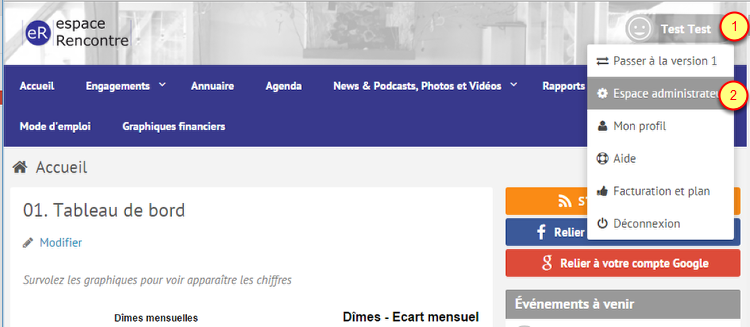
ou dans le menu

  1. Cliquez sur votre nom
  2. Cliquez sur [Espace administrateur]

Création d’un article (post) dans Elvanto

wpid175-Cr_ation_d_un_article__post__dans_Elvanto.png

Cliquer sur le lien suivant pour créer un nouvel article
http://planning.espacerencontre.ch/admin/posts/post
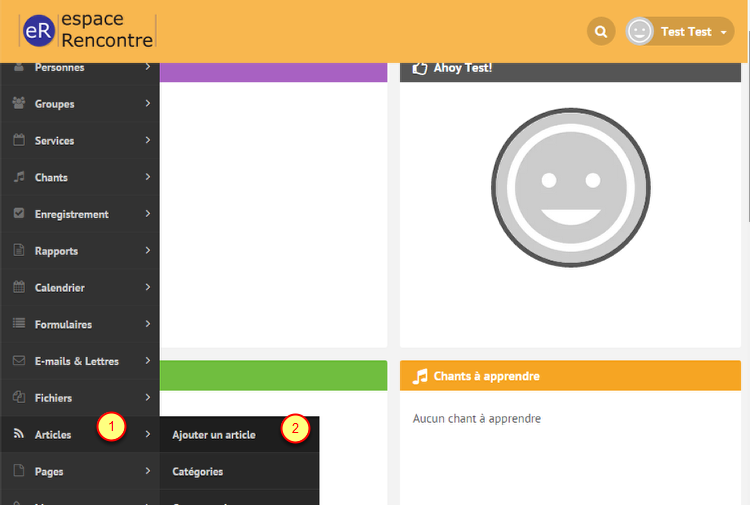
ou dans le menu

  1. Survolez [Articles] dans le menu
  2. Cliquez sur le sous-menu [Ajouter un article]

Saisie de l’article

wpid176-Saisie_de_l_article.png
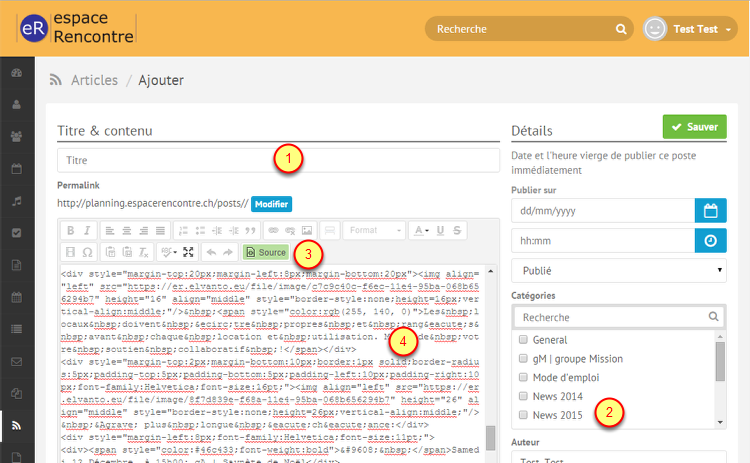
  1. Ecrivez le titre des news
  2. Choisisez la catégorie de News de l’année courante /!\ Très important
  3. Cliquez sur [Source] pour changer le mode de saisie
  4. Collez (ctrl-v) le texte de news généré
  5. Cliquez sur [Sauver] pour sauver l’article

Ensuite de cela, les news sont automatiquement publiées sur le site Internet www.espacerencontre.ch, sur NewsDisplay, sur twitter et les emails.
Les articles Elvanto sont mis à disposition d’autres systèmes toutes les heures. Ensuite de cela des systèmes d’automatisation se lancent toutes les 15 minutres.
Les news sont publiées tous les jours à 15h00.
En principe pour avoir de la marge un article publié dans elvanto jusqu’à 12h sera publié par email le jour même.

Elvanto - 0810 Modifier les données de mon profil

0810 Modifier les données de mon profil published on

Ce chapitre explique comment chaque utilisateur peut modifier ces propres données personnelles.

Se connecter

Se référer au chapitre 0220 Connexion au système

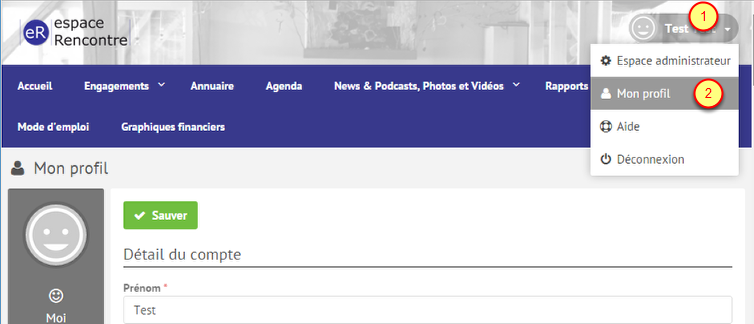
Accéder à mon mon profil

wpid162-Acc_der___mon_mon_profil.png
  1. Cliquez sur votre nom
  2. Cliquer sur [Mon profil]

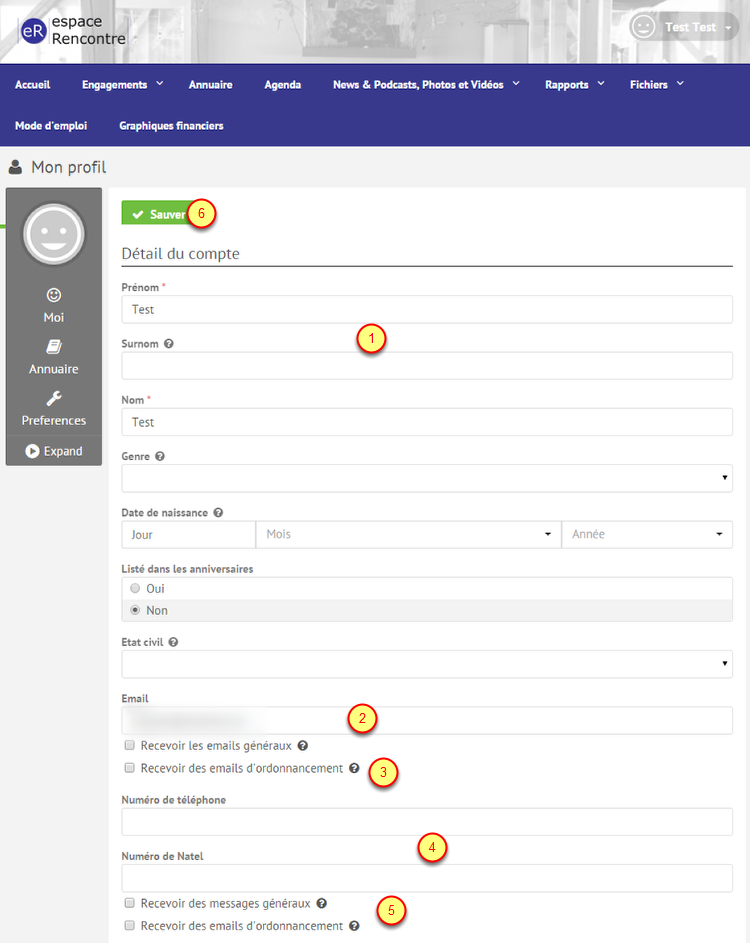
Détails du compte

wpid164-D_tails_du_compte.png
  1. La première section est en rapport dans l’ordre avec votre prénom et votre nom
  2. La deuxième section est en rapport avec votre adresse e-mail
  3. La troisième section est en rapport dans l’ordre avec vos préférences de réception d’e-mails généraux et de planification
  4. La quatrième section est en rapport dans l’ordre avec vos numéros de téléphone fixe et mobile
  5. La cinquième section est en rapport dans l’ordre avec vos préférences de réception de sms généraux et de planification
  6. Cliquer sur [Sauver] pour sauver les modifications.

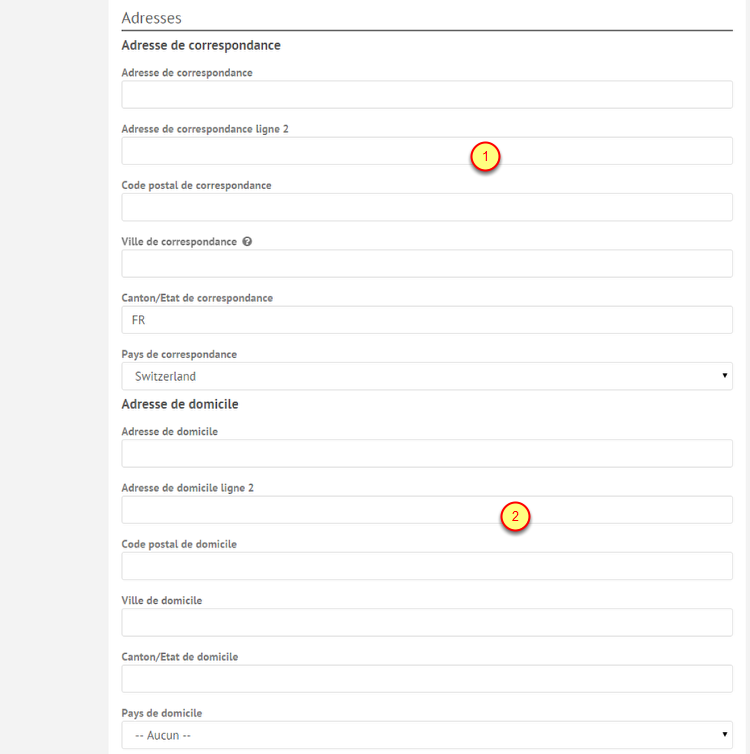
Adresses

wpid163-Adresses.png
  1. La première section est en rapport avec vos adresse de correspondance
  2. La deuxième section est en rapport avec votre adresse de domicile

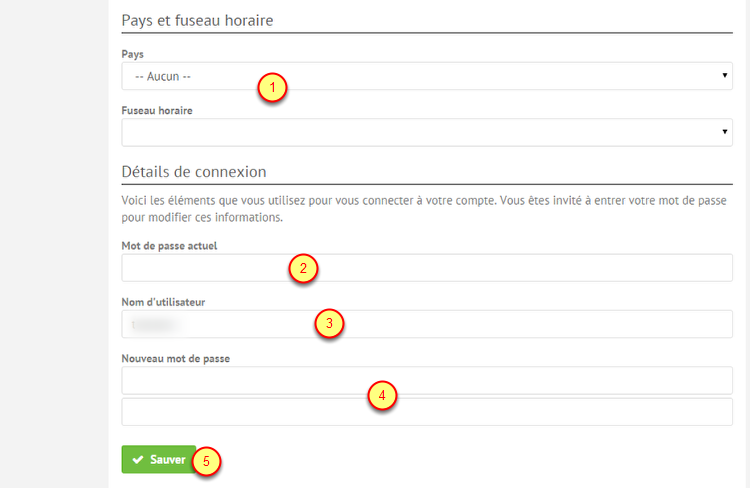
Fuseau horaire et détails de connexion

wpid165-Fuseau_horaire_et_d_tails_de_connexion.png
  1. Choisir ici le pays et le fuseau horaire si vous voulez qu’il soit différent de celui par défaut dans le système, à savoir Suisse GMT+01:00
  2. Pour modifier les données de connexion, il est nécessaire d’entrer sont mot de passe actuel
  3. Modifier son nom d’utilisateur
  4. Modifier son mot de passe (l’inscrire deux fois)
  5. Cliquer sur [Sauver] pour sauver les modifications.