Skip to content

Elvanto - 0540 Visualiser le planning global

0540 Visualiser le planning global published on

Ce chapitre explique comment visualiser le planning global, aussi appelé vue synoptique.

Introduction

Les données proviennent d’Elvanto directement. La mise à jour des données de ce planning se fait automatiquement toutes les heures.

/!\ ATTENTION /!\
La planification peut être modifiée en tout temps. Il n’est pas recommandé d’en imprimer un exemplaire, mais de toujours se baser sur cette liste en ligne.
Vous êtes responsable de la validité des informations sur vos tirages papiers.

Menu
wpid155-Menu.png
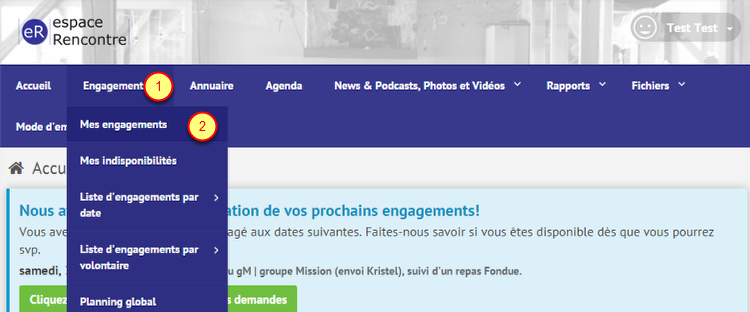
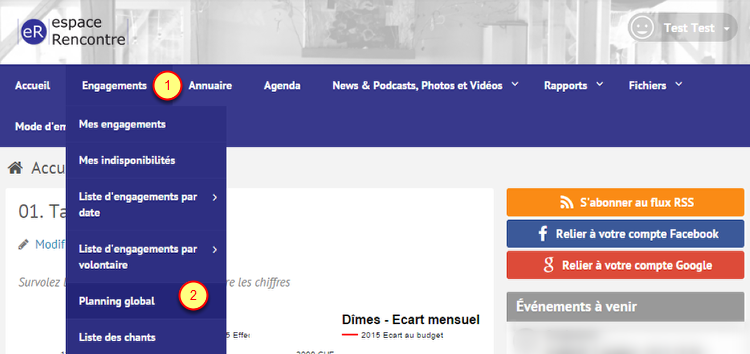
  1. Cliquer sur [Engagements]
  2. Cliquer sur [Planning global]

Menu (alternatif)
wpid156-Menu__alternatif_.png
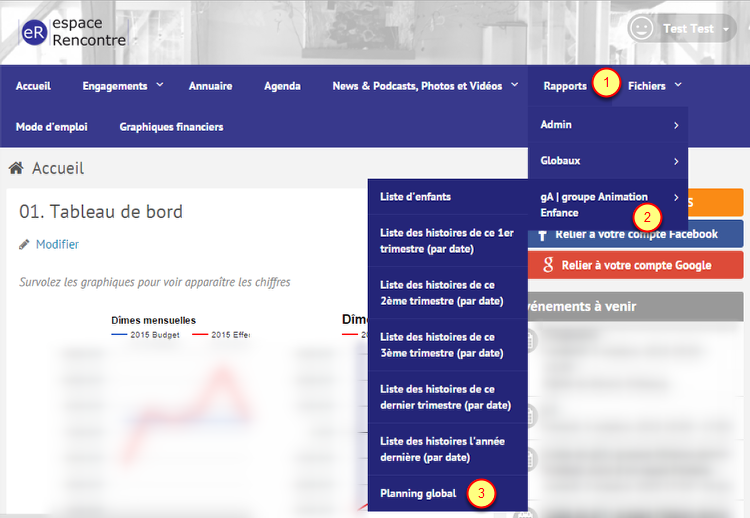
  1. Cliquer sur [Rapports]
  2. Cliquer sur [gA | groupe Animation Enfance]
  3. Cliquer sur [Planning global]

Explication des données et liens
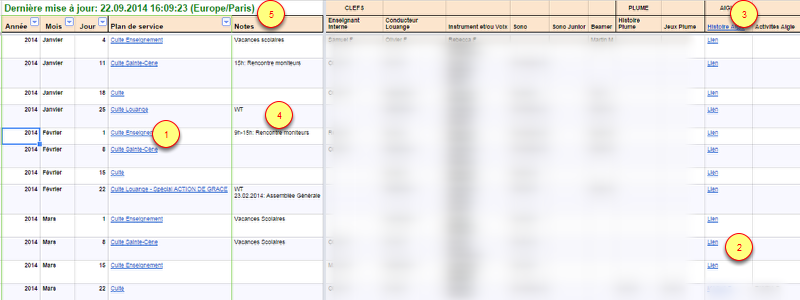
wpid154-Explication_des_donn_es_et_liens.png
  1. Accès direct au plan du service sélectionné.
  2. Accès direct au reporting du service. (Permet d’introduire et visualiser les informations d’activités du groupe Animation Enfance)
  3. Dans l’entête, Accès direct à la liste complète des informations d’activités du groupe Animation Enfance. (Tous les cultes)
  4. Notes ajoutées au service
  5. Date et heure de la dernière mise à jour de données récupérées d’Elvanto

Les noms entre parenthèses, sont les volontaires qui n’ont pas encore confirmé leur engagement.

Vue complète

wpid157-Vue_compl_te.png

L’affichage au sein d’Elvanto est limité techniquement. Pour une meilleure expérience utilisateur, il est possible de visualiser la vue complète (format natif) en cliquant sur

  1. [Vue complète, cliquer ici]

Elvanto - 0510 Visualier mes engagements

0510 Visualier mes engagements published on

Ce chapitre explique comment visualiser ses prochains engagements.

Menu

wpid148-Menu.png
  1. Dans la zone membre, cliquez sur [Engagements]
  2. Puis cliquez sur [Mes engagements]

Liste des services

wpid147-Liste_des_services.png
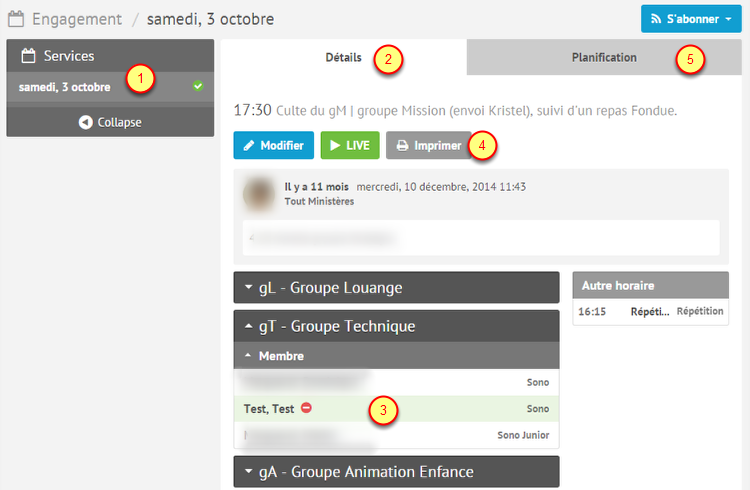
  1. Liste des services (cultes) auquels vous êtes bénévole
  2. Détails du service
  3. Vous vous trouvez dans le minisère auquel vous aller servire
  4. Permet d’imprimer en pdf le plan du service (culte)
  5. La planification permet de visualiser le plan du service (culte)

Elvanto - 0220 Connexion au système

0220 Connexion au système published on

Ce chapitre explique comment se connecter au système de planning

URL de connexion

  1. Pour se connecter au système de planning, il faut se rendre à l’adresse suivante: http://planning.espacerencontre.ch
  2. Le lien ci-dessus vous redirigera sur la solution sécurisée d’Elvanto https://er.elvanto.eu

Connexion

wpid160-Connexion.png
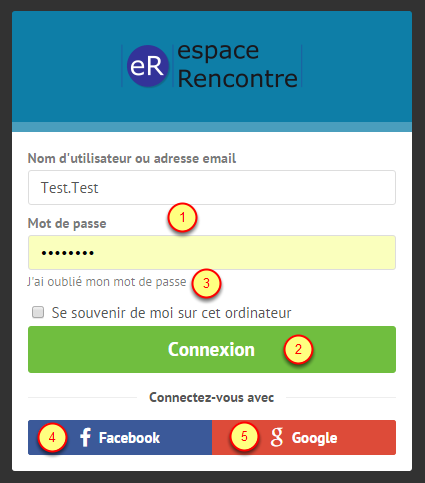
  1. Entrer le nom d’utilisateur ou l’e-mail et votre mot de passe
  2. Cliquer sur [Connexion] pour vous connecter
  3. Si vous avez oublié votre mot de passe, vous pouvez cliquer sur ce lien
  4. Si vous avez lié votre compte Elvanto à votre compte Facebook, cliquer sur [Facebook] pour se connecter plus rapidement.
  5. Si vous avez lié votre compte Elvanto à votre compte Google, cliquer sur [Google] pour se connecter plus rapidement.

Elvanto - 0820 Modifier le No AVS et le mot de passe PDF salaire

0820 Modifier le No AVS et le mot de passe PDF salaire published on

Ce chapitre explique comment chaque employé peut modifier ces données personnelles AVS et de fichier PDF.

Se connecter

Se référer au chapitre 0220 Connexion au système

Accéder à mon mon profil

wpid119-Acc_der___mon_mon_profil.png
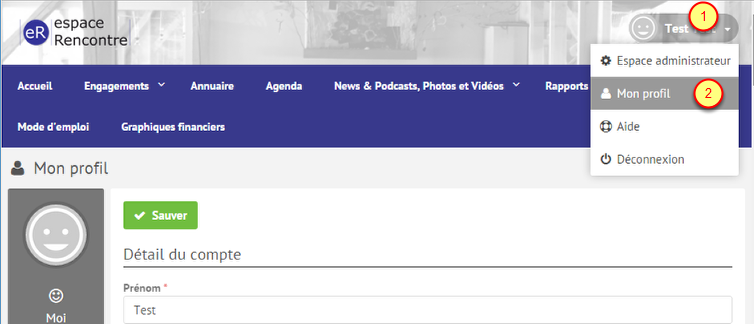
  1. Cliquez sur votre nom
  2. Cliquer sur [Mon profil]

Détails de No AVS et du mot de passe pour les PDF de salaire

wpid120-D_tails_de_No_AVS_et_du_mot_de_passe_pour_les_PDF_de_salaire.png
  1. Descendez jusqu’à la section « Données annexes »
  2. Saissisez votre N° AVS
  3. Saissisez le mot de passe que vous souhaitez utiliser pour protégéer les fichiers PDF des fiches de salaire.

/!\ Saissiez un mot de passe qui peux être visible par d’autre personnes, les fichiers PDF sont protégés manuellement avec ce mot de passe..
Seul les personnes du gR | groupe Ressources Humaines, le responsable du gF | groupe Finance et le caissier peuvent voir ce mot de passe.

Sauver mon profil

wpid121-Sauver_mon_profil.png
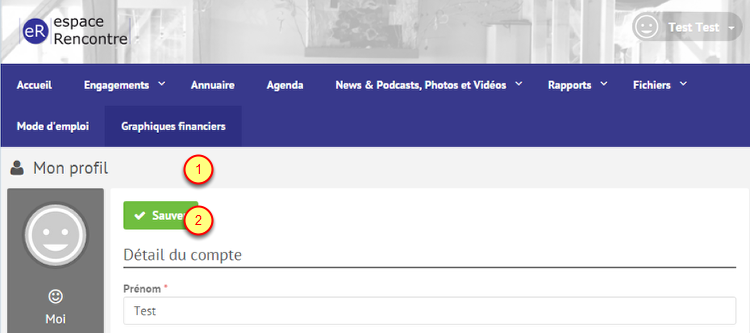
  1. Montez tout en haut de la page ou descendez tout en bas de la page
  2. Cliquez sur [Sauver] pour sauver les modifications.

Elvanto - 0310 Lister les personnes

0310 Lister les personnes published on

Ce chapitre explique comment trouver les informations de contact d’une personne de l’église

media_1443469227105.png
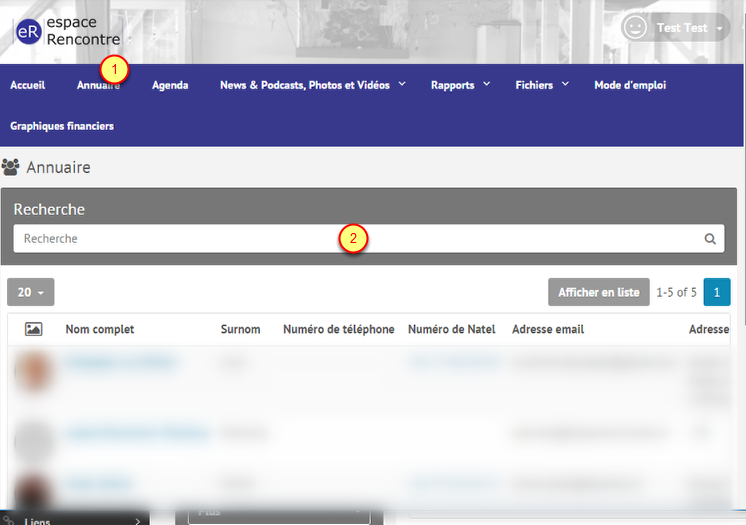
  1. Cliquez sur [Annuaire]
  2. La recherche permet de trouver quelqu’un en particulier.

En plus de certaine personnes affichées d’office, vous ne pouvez lister que les personnes qui se trouvent dans le même groupe ou le même ministère que vous, à part si vous êtes responsable d’un groupe.

Elvanto - 0120 Avant-propos

0120 Avant-propos published on

Un système de gestion complexe

Le système Elvanto mis en place est complexe. Il faudra un temps pour mettre en service toutes les fonctionnalités et également un temps d’adaptation des utilisateurs.

Le système permet de gérer aussi bien les plannings que toutes les informations des personnes impliquées dans l’église. Celui-ci facilite la gestion et le partage d’information au sein des équipes.

Ce site web a pour but de décrire et documenter les procédures opérationnelles standard (Standard Operating Procedure – SOPs)

Droits d’accès

Par mesure de sécurité, les droits d’accès sont volontairement restreints. Il est plus facile de les gérer en les élargissant petit à petit selon les besoins et selon la mise en service des fonctionnalités.

Si vous pensez que vous devriez avoir accès à l’une ou l’autre des fonctionnalités et que cela n’est pas le cas, écrivez simplement un petit email à planning@espacerencontre.ch en décrivant la situation et le besoin.