Skip to content

Proclaim - 0320 Images, fonds d’écrans et vidéos

0320 Images, fonds d’écrans et vidéos published on

Attribuer des images aux parties clés du culte

Attribuer_des_images_aux_parties_cls_du_culte_1.png
  1. Cliquez sur la partie où vous voulez ajouter une image de fond (Ex.: Collecte (chaussette))
  2. Cliquez sur [Background]
  3. Cliquez sur [Browse media]
  4. Une fenêtre s’ouvre

Sélectionner l’image appropriée
Slectionner_l_image_approprie_1.png
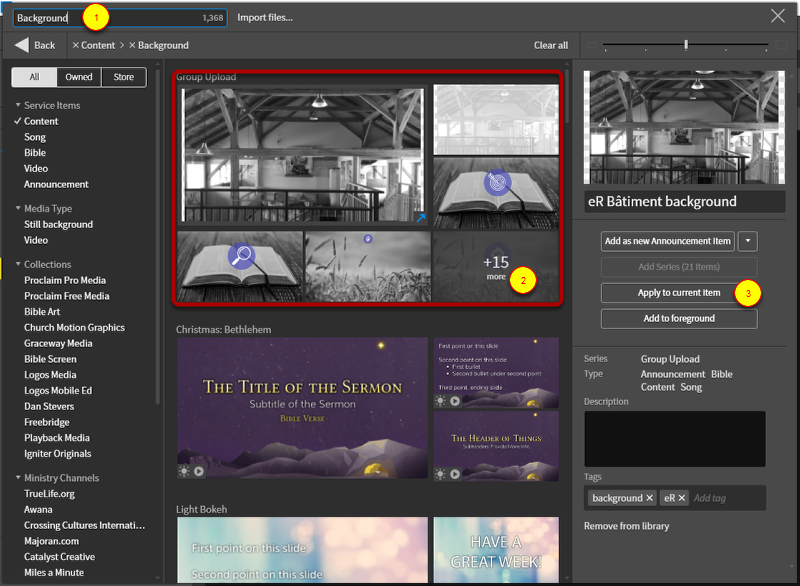
  1. Rechercher [Background] dans la barre de recherche
  2. Sous « Group Upload », sélectionnez [more] pour voir toutes les images.
  3. Une fois l’image trouvée, cliquez dessus et cliquez sur « Apply to current item »

Note: Tous les documents déjà importés dans Proclaim se trouvent dans la partie « Group Upload ».

Elvanto - 0410 Visualiser / Exporter la liste d’anniversaires

0410 Visualiser / Exporter la liste d’anniversaires published on

Ce chapitre explique comment visualiser et exporter la liste d’anniversaires

Accéder à la liste

wpid215-Acc_der___la_liste-1-1-1.png
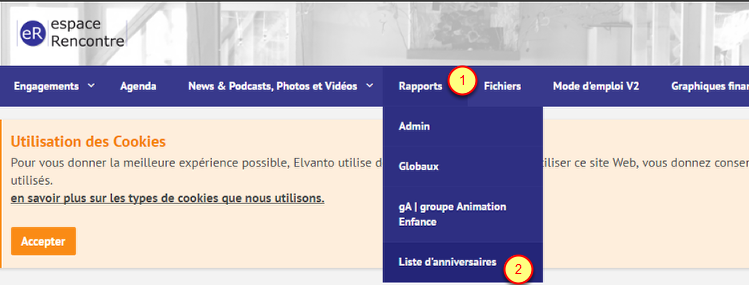
  1. Cliquez sur [Rapports] dans le menu
  2. Cliquez sur la [Liste d’anniversaires]

Visualisation de la liste

wpid217-Visualisation_de_la_liste-1-1-1.png
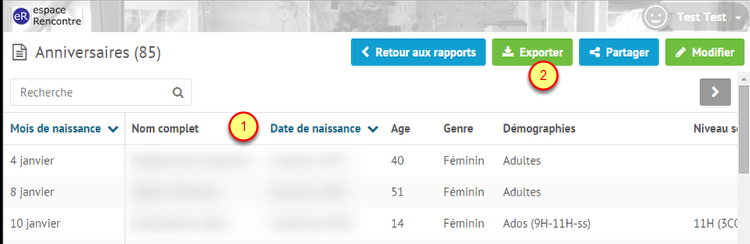
  1. Le clique sur les entêtes de colonne permet de trier la liste dans l’ordre souhaité
  2. Pour exporter la liste sur votre ordinateur, cliquez sur [Exporter]

Exportation de la liste

wpid216-Exportation_de_la_liste-1-1-1.png
  1. Choisissez le format du fichier à exporter
  2. Choisisez l’orientation de la page (Paysage ou Portrait)
  3. Cliquez sur [Exporter] pour générer le fichier ou sur [Annuler] pour annuler

Proclaim - 0420 Ajout d’un passage biblique

0420 Ajout d’un passage biblique published on

Ajout d’un passage biblique

media_1494337211588.png
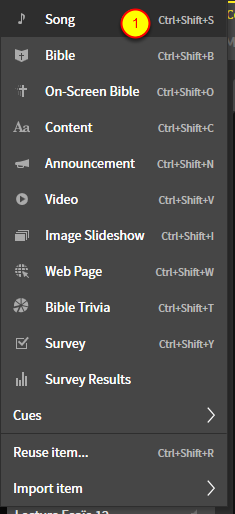
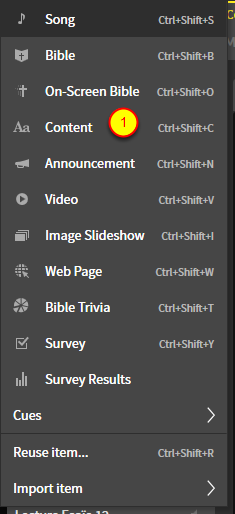
  1. Cliquez sur [Bible].

Réglage du passage biblique

media_1494337301863.png
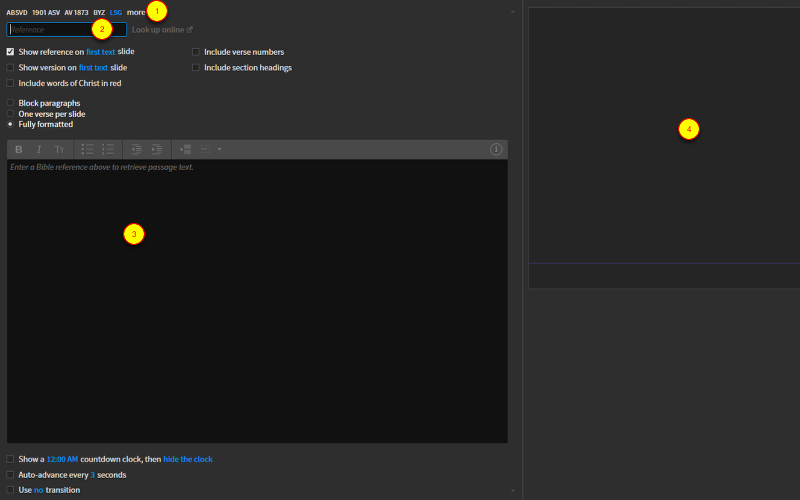
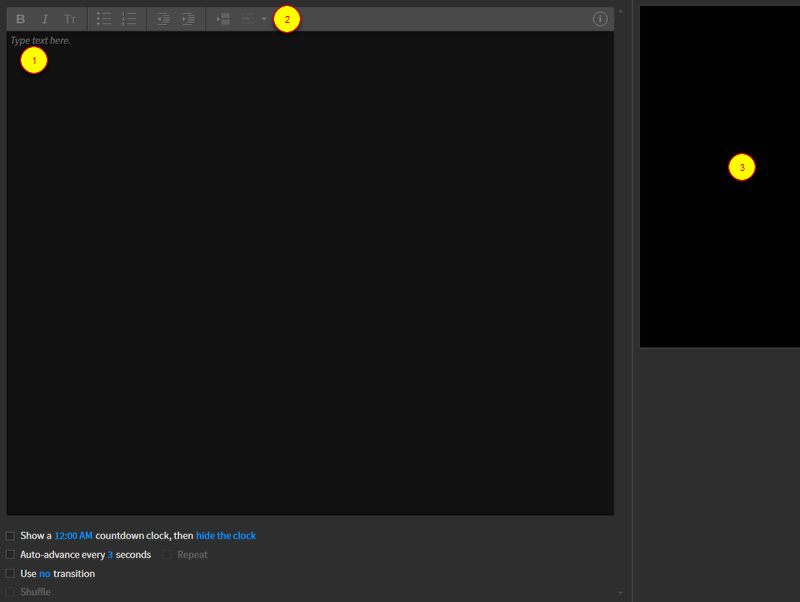
  1. Version de la bible. Pour utiliser une autre version que Louis Segond (LSG), suivre les étapes de 0413 Ajout d’un texte
  2. Entrez la référence
  3. Passage qui sera affiché.
  4. Aperçu des slides qui seront projetées.

Elvanto - 0420 Visualiser / Exporter la liste des enfants

0420 Visualiser / Exporter la liste des enfants published on

Ce chapitre explique comment visualiser et exporter la liste des enfants

Accéder à la liste

wpid-Acc_der___la_liste1.png
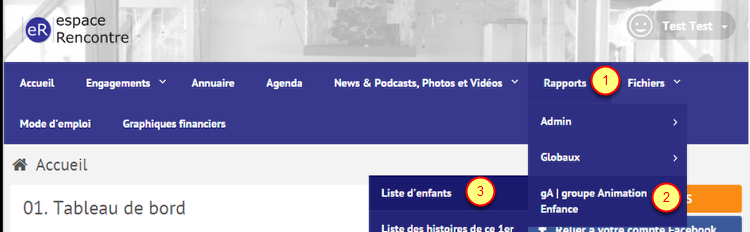
  1. Cliquez sur [Rapports] dans le menu
  2. Cliquez sur [gA | groupe Animation Enfance]
  3. Cliquez sur la [Liste d’enfants]

Visualisation de la liste

wpid-Visualisation_de_la_liste1.png
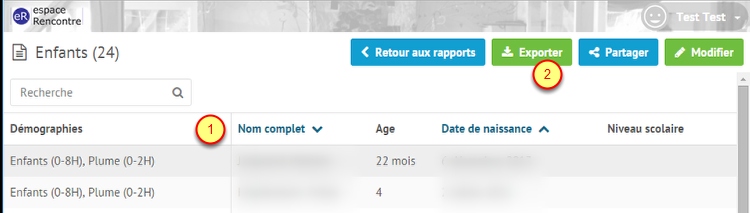
  1. Le clique sur les entêtes de colonne permet de trier la liste dans l’ordre souhaité
  2. Pour exporter la liste sur votre ordinateur, cliquez sur [Exporter]

Exportation de la liste

wpid-Exportation_de_la_liste1.png
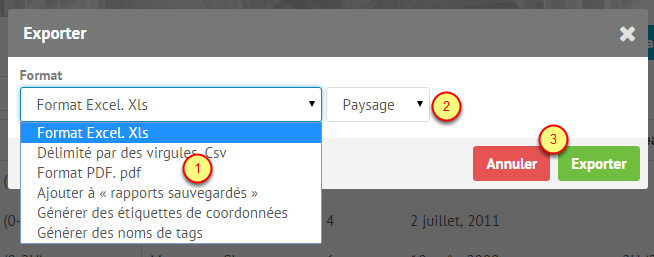
  1. Choisisez le format du fichier exporté
  2. Choisiset l’orientation de la page (Paysage ou Portrait)
  3. Cliquez sur [Exporter] pour générer le fichier ou sur [Annuler] pour annuler

Proclaim - 0430 Ajout d’une annonce

0430 Ajout d’une annonce published on

Ajout d’une annonce

media_1494337667825.png
  1. Cliquez sur [Announcement].

Réglages de l’annonce

media_1494337736207.png
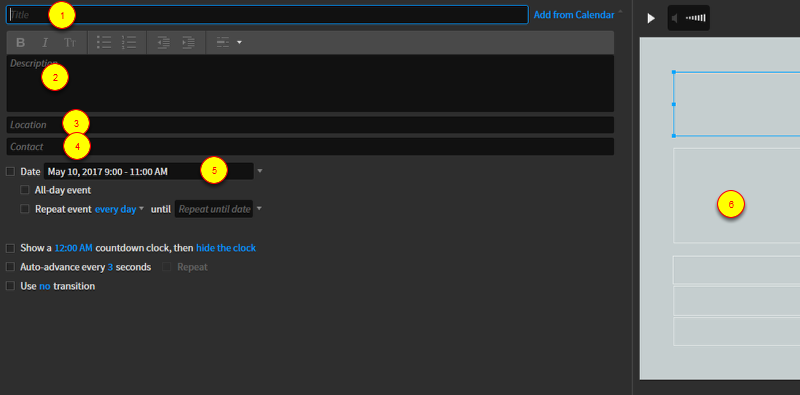
  1. Entrez le titre de l’annonce.
  2. Entrez la description de l’annonce.
  3. Entrez éventuellement le lieu.
  4. Entrez éventuellement le contact.
  5. Entrez éventuellement la date. La case doit être cochée pour entrer une date.
  6. Aperçu des slides qui seront affichées.

Elvanto - 0430 Visualiser les informations d’activités du groupe Animation Enfance

0430 Visualiser les informations d’activités du groupe Animation Enfance published on

Ce chapitre explique comment visualiser la liste des activités du gA | groupe Animation Enfance

Accéder à la liste

wpid-Acc_der___la_liste2.png
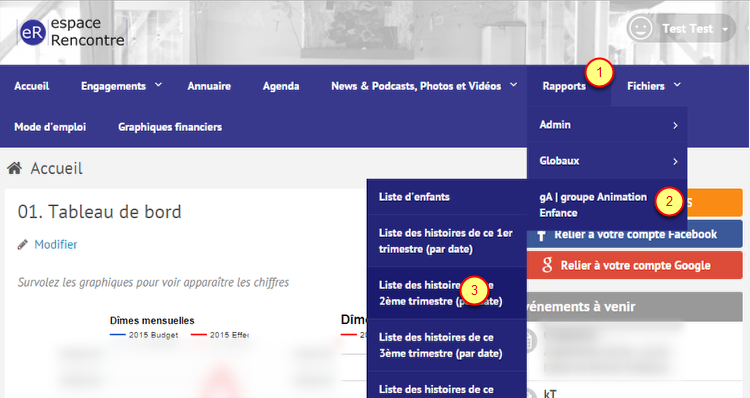
  1. Cliquez sur [Rapports] dans le menu
  2. Cliquez sur [gA | groupe Animation Enfance]
  3. Cliquez sur un des rapports [Liste des histoires …]

Visualisation de la liste

wpid-Visualisation_de_la_liste2.png
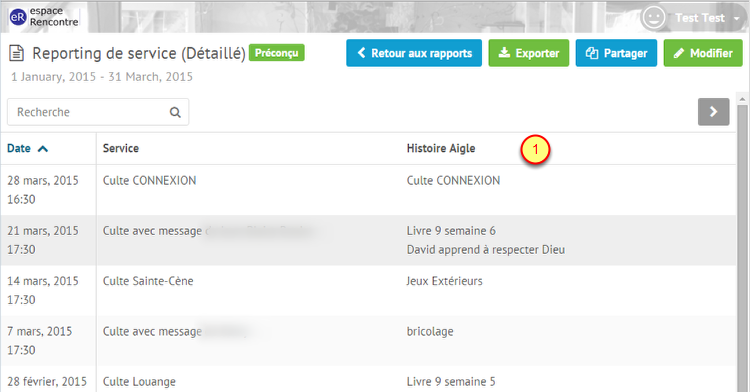
  1. Le clic sur les entêtes de colonne permet de trier la liste dans l’ordre souhaité

Proclaim - 0435 Ajout d’une vidéo

0435 Ajout d’une vidéo published on

Ajout d’une vidéo

media_1494338275710.png
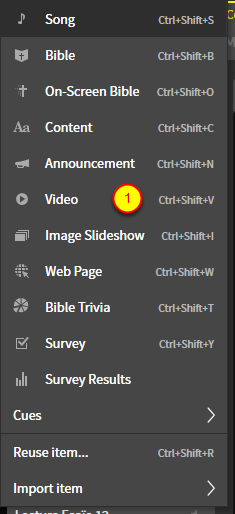
  1. Cliquez sur [Vidéo]

Importer la vidéo

media_1494338319907.png
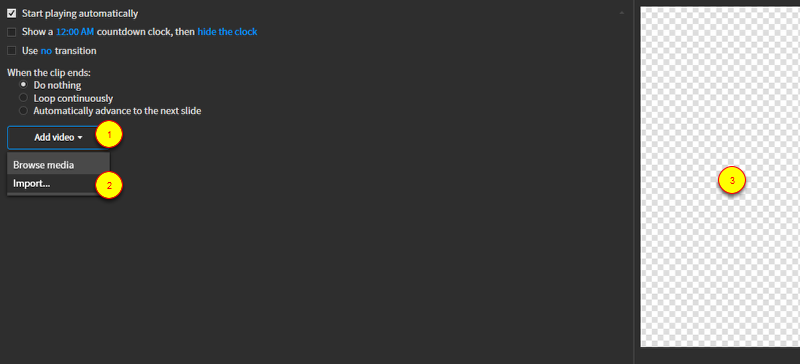
  1. Cliquez sur [Add video]
  2. Cliquez sur [Import…] si a vidéo n’est pas déjà importée
  3. Cliquez sur [Browse media] pour sélectionner une vidéo importée. Pour retrouver la vidéo, se référer à 0320 Images, fonds d’écrans et vidéos.