Skip to content

Proclaim - 0440 Ajout d’un PowerPoint

0440 Ajout d’un PowerPoint published on

Vérifier le format du PowerPoint

media_1494402509478.png
  1. Cliquez sur [Création]
  2. Cliquez sur [Taille des diapositives]
  3. Contrôlez que [16:9] soit sélectionné pour un plein écran.

Exporter le PowerPoint
media_1494403056039.png
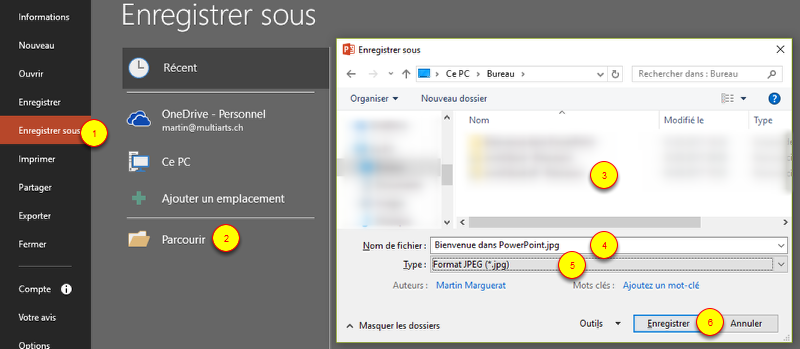
  1. Dans l’onglet « Fichier », cliquez sur [Enregistrer sous]
  2. Cliquez sur [Parcourir] pour sélectionner un lieu d’enregistrement sur votre ordinateur.
  3. Sélectionnez le lieu d’enregistrement.
  4. Donnez un nom au fichier
  5. Sélectionnez le format JPEG pour l’importer dans Proclaim
  6. Cliquez sur [Enregistrer]

Note: Les animations et transitions ne seront pas exportées.

Fichiers exportés
media_1494511084581.png
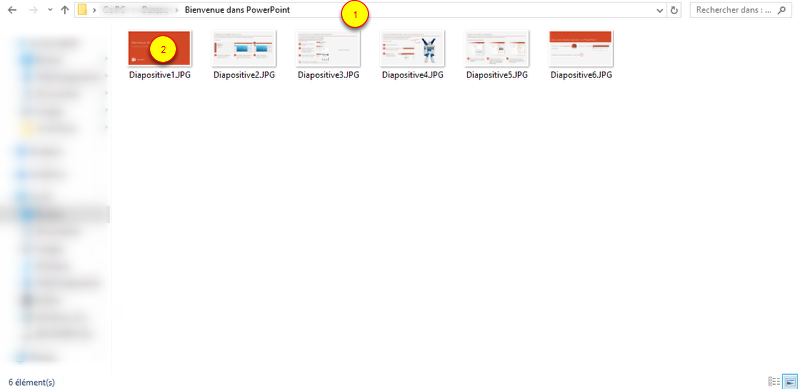
  1. Le nom du PowerPoint sera le nom de dossier exporté
  2. Chaque diapositive est exporté en image avec le nom « DiapositiveX:JPG »

Note: Pour que le gT | groupe Technique puisse importer le PowerPoint dans Proclaim, Il faut venir avec un clé USB sur laquelle est le dossier au plus tard 30 minutes avant le début du culte.

Importer dans Proclaim

  1. Pour importer dans Proclaim, suivez les étapes de 0417 Ajout d’un diaporama d’images
Proclaim - 0445 Ajout d’une présentation KeyNote

0445 Ajout d’une présentation KeyNote published on

Démarer une nouvelle présentation 9:16

Capture_dA_cran_2017-05-13___16.37.00.png
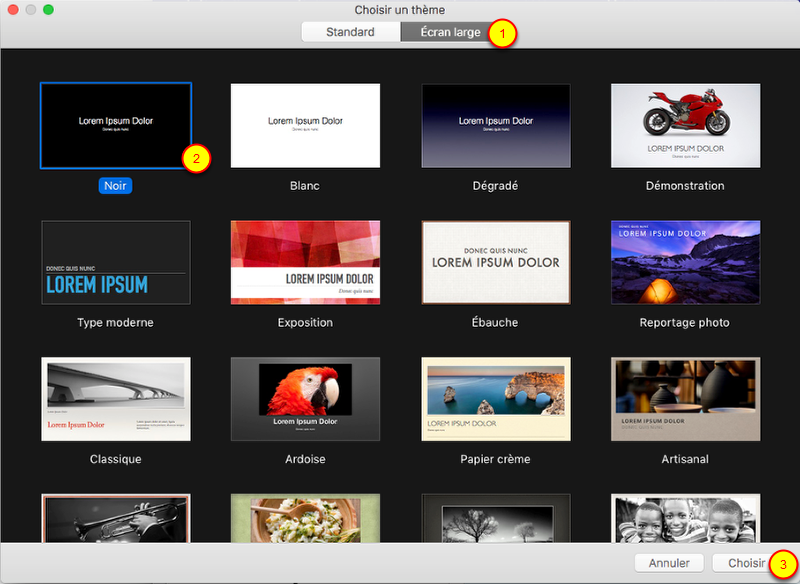
  1. Sélectionner [Écran large]
  2. Sélectionner le modèle de la présentation
  3. Cliquez sur [Choisir]

Changer le format de la présentation en 9:16

Capture_dA_cran_2017-05-13___16.47.19.png

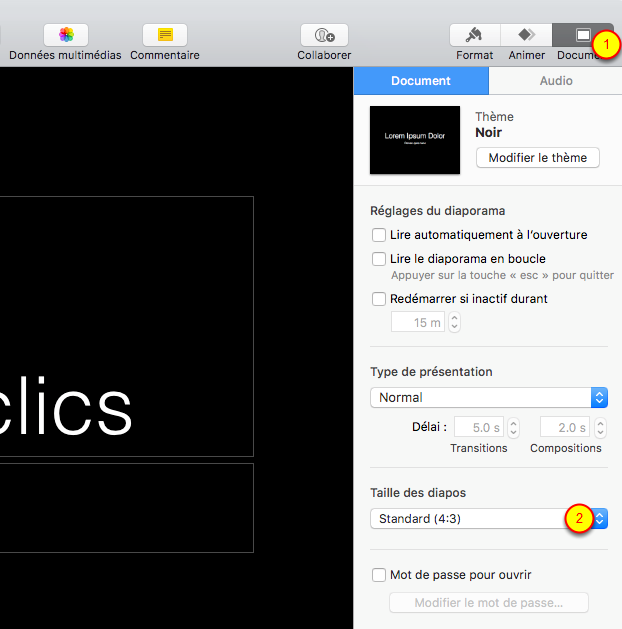
Si vous avez une présentation déjà enregistrée, pour la modifier en 9:16,

  1. Cliquez sur [Document]
  2. Dans « Taille des diapos » sélectionnez [Écran large (16:9)]

Exporter le fichier KeyNote partie 1

Capture_dA_cran_2017-05-13___16.38.32.png
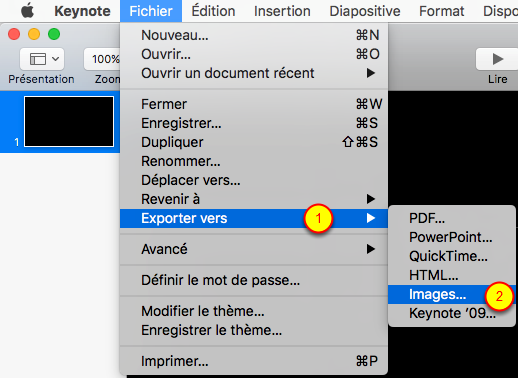
  1. Cliquez sur [Exporter vers]
  2. Cliquez sur [Images…]

Exporter le fichier KeyNote partie 2

Capture_dA_cran_2017-05-13___16.38.54.png
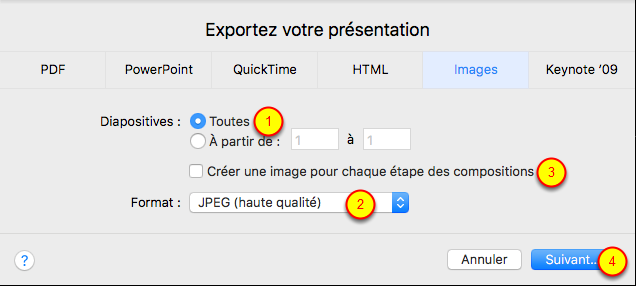
  1. Sélectionnez [Toutes]
  2. Sélectionnez [JPEG (haute qualité)]
  3. Pour que chaque animations soient exportées, sélectionnez [Créer une image pour chaque étape des compositions]
  4. Cliquez sur [suivant]
  5. Choisissez ensuite le lieu d’enregistrement.

Fichier exporté

Capture_dA_cran_2017-05-13___16.40.07_1.png
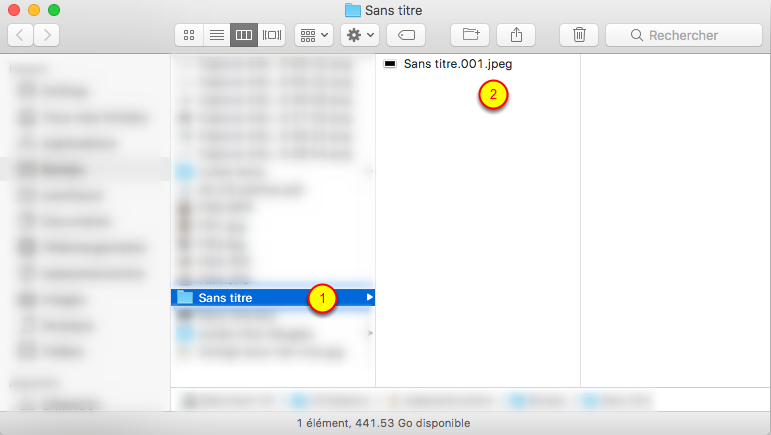
  1. Les fichiers sont exportés dans un dossier portant le titre de la présentation
  2. Les fichiers sont nommés « NomDeLaPresentation.XXX.jpeg »

Note: Pour que le gT | groupe Technique puisse importer le PowerPoint dans Proclaim, Il faut venir avec un clé USB sur laquelle est le dossier.

Importer dans Proclaim

  1. Pour importer dans Proclaim, suivez les étapes de 0417 Ajout d’un diaporama d’images
Proclaim - 0450 Ajout d’un diaporama d’images
0450 Ajout d’un diaporama d’images published on
Ajout d’un diaporama d’images
media_1494338692717.png
  1. Cliquez sur [Image Slideshow]

Paramètres du diaporama

media_1494338759291.png
  1. Cliquez sur [Add Images].
  2. Cliquez sur [Import…] si a vidéo n’est pas déjà importée.
  3. Cliquez sur [Browse media] pour sélectionner une vidéo importée. Pour retrouver la vidéo, se référer à 0320 Images, fonds d’écrans et vidéos.
  4. Aperçu des slides qui seront affichées.
  5. Cochez pour permettre que les images changent automatiquement. Cliquez sur le temps en bleu pour changer la durée.
  6. Cochez pour que le diaporama se répète et n’ait pas de fin.

Ordre des images

media_1494338894815.png
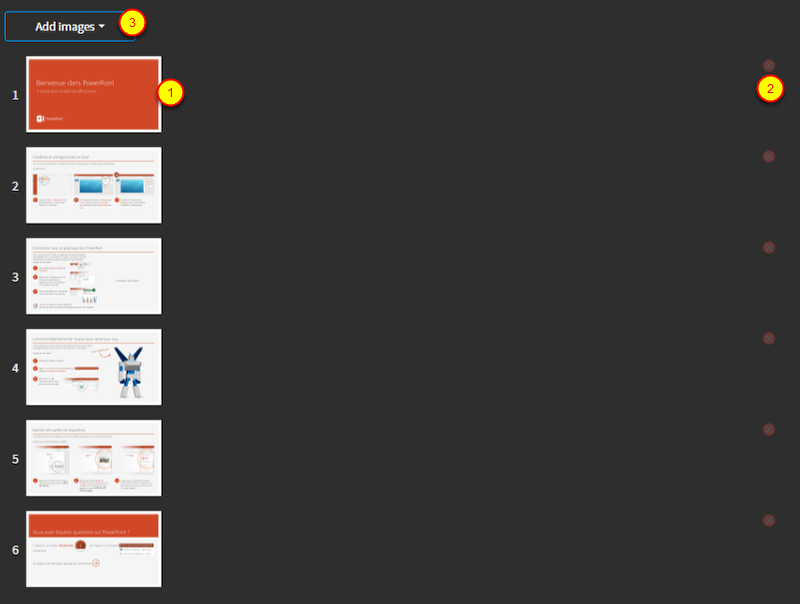
  1. Cliquez et glissez pour changer l’ordre. L’ordre affiché sera l’ordre projeté.
  2. Cliquez pour supprimer l’image.
  3. Cliquez sur [Add Imges] pour ajoutez d’autres images.

Proclaim - 0455 Contrôle de l’enregistrement

0455 Contrôle de l’enregistrement published on

Contrôle de l’enregistrement

media_1494338543328.png
  1. Cliquez sur [Cues].
  2. Cliquez sur [Start Recording] pour planifier le démarrage de l’enregistrement.
  3. Cliquez sur [Stop Recording] pour planifier l’arrêt de l’enregistrement.
  4. Pour envoyer l’enregistrement, continuer à l’étape xxx

Proclaim - 0510 Enregistrement

0510 Enregistrement published on

Publier l’enregistrement

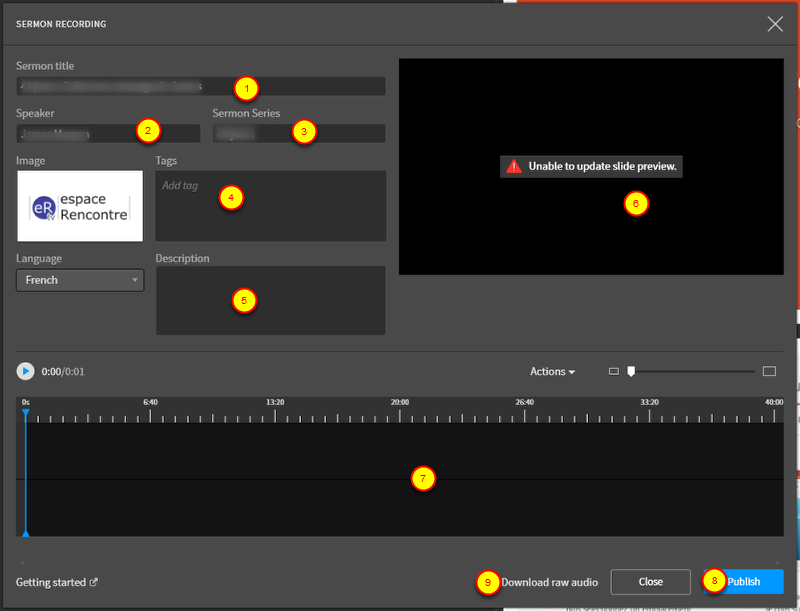
media_1494511518987.png
  1. Le titre du culte est normalement ajouté automatiquement
  2. Notez le nom de l’orateur
  3. Notez si besoin la série du culte (Ex.: 40 Jours)
  4. Notez si besoin le(s) tag(s) du culte
  5. Notez si besoin une courte description
  6. Prévisualisation de la vidéo
  7. Prévisualisation du son
  8. Cliquez pour publier l’enregistrement. Le podcast sera envoyé par email et publié sur https://www.espacerencontre.ch/category/podcasts/ automatiquement la nuit qui suit.
  9. Cliquez pour télécharger le fichier raw (.wav) de l’enregistrement

Elvanto - 0510 Visualier mes engagements

0510 Visualier mes engagements published on

Ce chapitre explique comment visualiser ses prochains engagements.

Menu

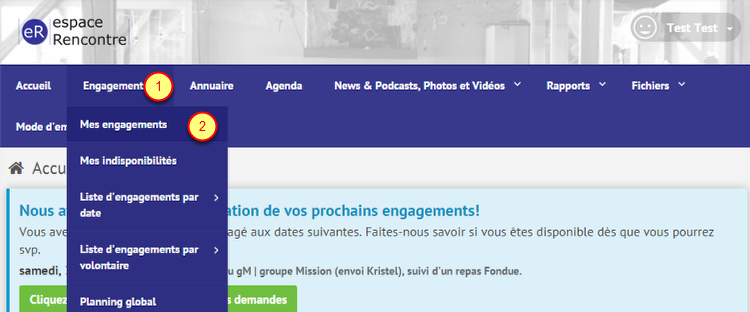
wpid148-Menu.png
  1. Dans la zone membre, cliquez sur [Engagements]
  2. Puis cliquez sur [Mes engagements]

Liste des services

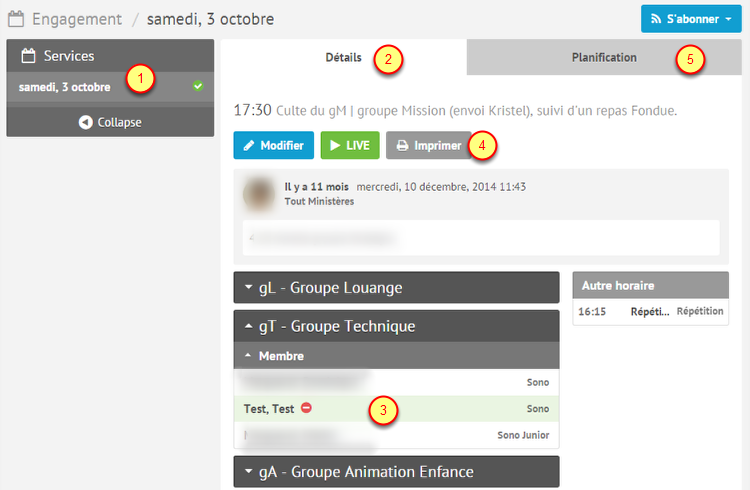
wpid147-Liste_des_services.png
  1. Liste des services (cultes) auquels vous êtes bénévole
  2. Détails du service
  3. Vous vous trouvez dans le minisère auquel vous aller servire
  4. Permet d’imprimer en pdf le plan du service (culte)
  5. La planification permet de visualiser le plan du service (culte)

Elvanto - 0520 Visualiser la liste complète des engagements par date

0520 Visualiser la liste complète des engagements par date published on

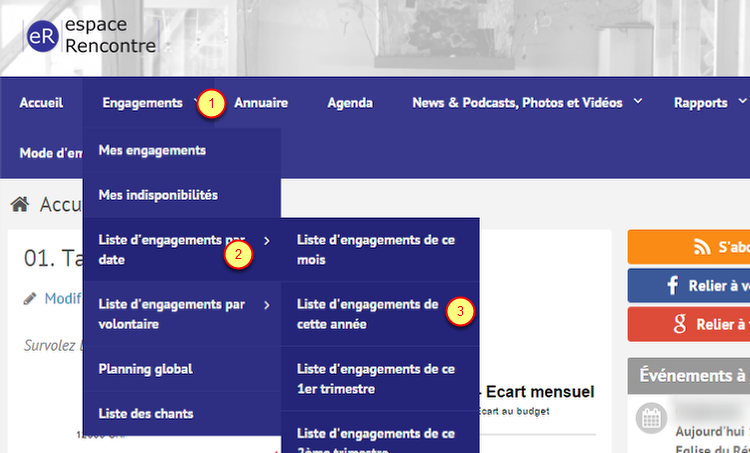
Ce chapitre explique comment visualiser la liste des engagements par date. Pratique pour connaître les équipes.

Menu

wpid-Menu1.png
  1. Cliquez sur [Engagements]
  2. Cliquez sur [Liste d’engagements par date]
  3. Cliquez sur l’un des rapports disponibles

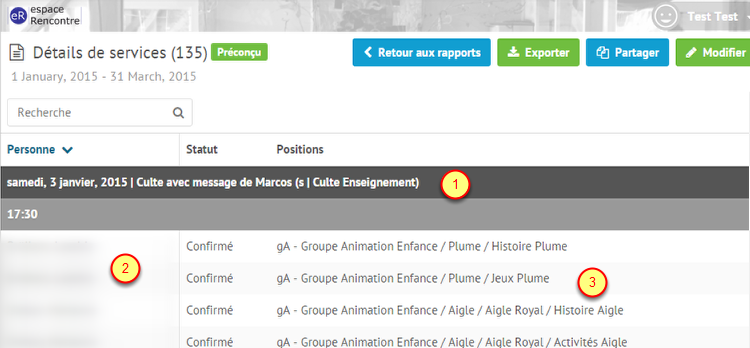
Liste générée

wpid179-Liste_g_n_r_e.png
  1. Date et type de service
  2. Liste des personnes engagées pour le service
  3. Information sur l’engagement de la personne pour le service mentionné

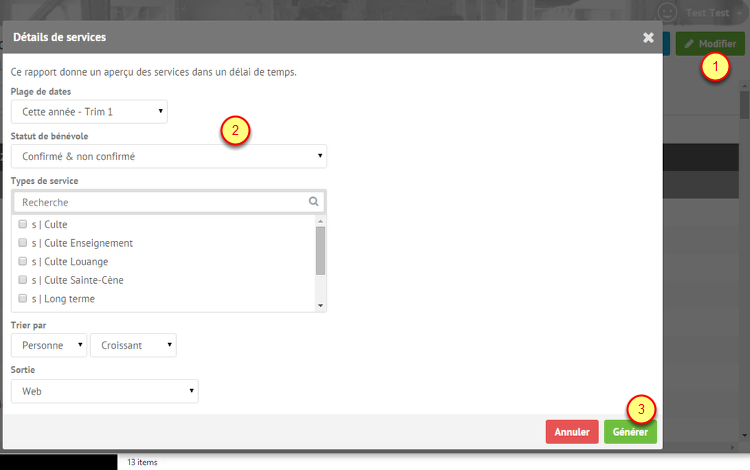
Modifier les filtres de la liste

wpid181-Modifier_les_filtres_de_la_liste.png
  1. Cliquez sur le bouton [Modifier]
  2. Changez les critères de sélection.
  3. Cliquez sur [Générer]

Elvanto - 0530 Visualiser la liste complète des engagements par volontaire

0530 Visualiser la liste complète des engagements par volontaire published on

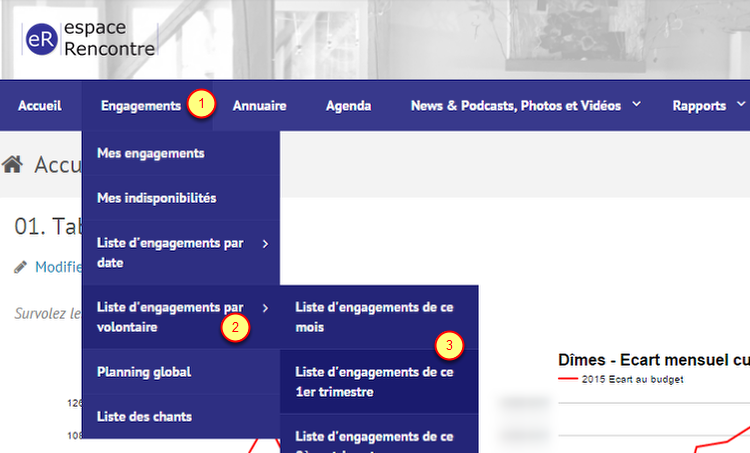
Ce chapitre explique comment visualiser la liste des engagements par volontaire. Pratique pour connaître ses engagements

Menu

wpid-Menu2.png
  1. Cliquez sur [Engagements]
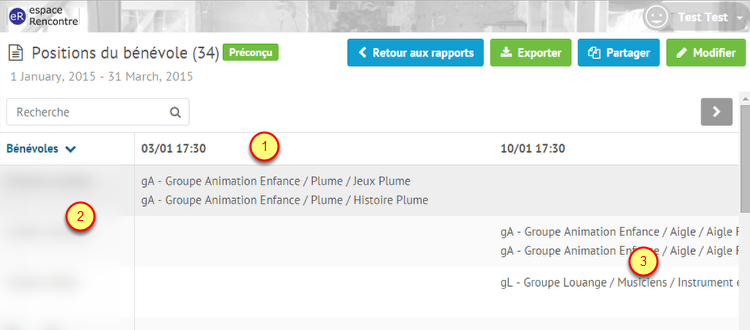
  2. Cliquez sur [Liste d’engagements par volontaire]
  3. Cliquez sur l’un des rapports disponible

Liste générée

wpid188-Liste_g_n_r_e.png
  1. Date de service
  2. Liste des volontaires (non trié alphabétiquement)
  3. Information sur l’engagement de la personne pour le service mentionné

Modifier les filtres de la liste

wpid190-Modifier_les_filtres_de_la_liste.png
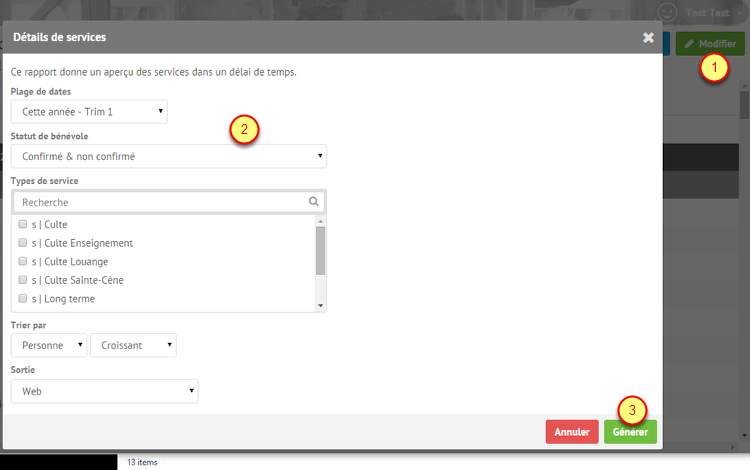
  1. Cliquez sur le bouton [Modifier]
  2. Changez les critères de sélection.
  3. Cliquez sur [Générer]

Elvanto - 0540 Visualiser le planning global

0540 Visualiser le planning global published on

Ce chapitre explique comment visualiser le planning global, aussi appelé vue synoptique.

Introduction

Les données proviennent d’Elvanto directement. La mise à jour des données de ce planning se fait automatiquement toutes les heures.

/!\ ATTENTION /!\
La planification peut être modifiée en tout temps. Il n’est pas recommandé d’en imprimer un exemplaire, mais de toujours se baser sur cette liste en ligne.
Vous êtes responsable de la validité des informations sur vos tirages papiers.

Menu

wpid155-Menu.png
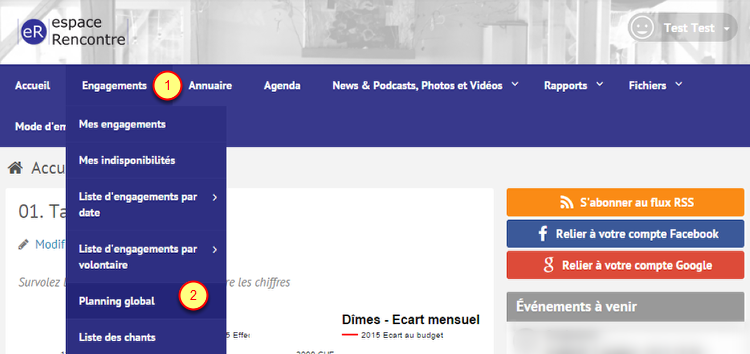
  1. Cliquer sur [Engagements]
  2. Cliquer sur [Planning global]

Menu (alternatif)

wpid156-Menu__alternatif_.png
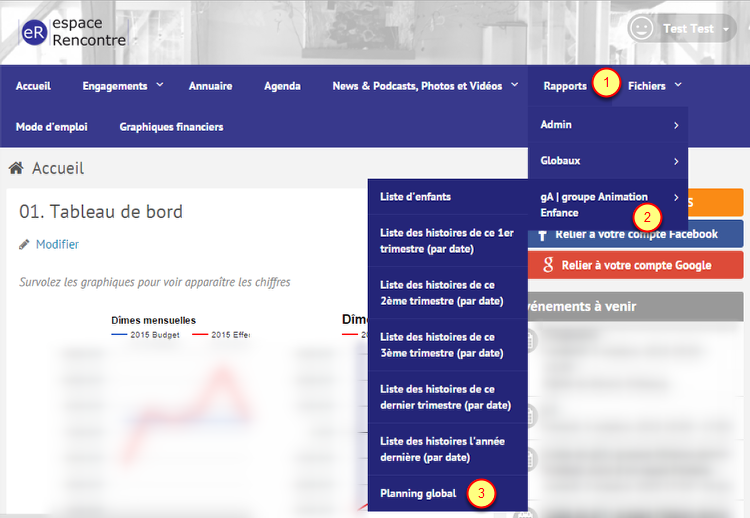
  1. Cliquer sur [Rapports]
  2. Cliquer sur [gA | groupe Animation Enfance]
  3. Cliquer sur [Planning global]

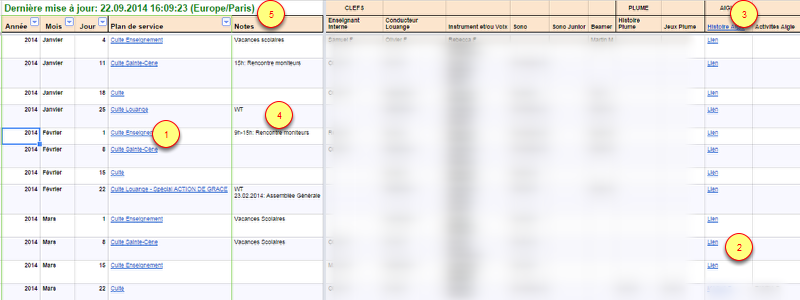
Explication des données et liens

wpid154-Explication_des_donn_es_et_liens.png
  1. Accès direct au plan du service sélectionné.
  2. Accès direct au reporting du service. (Permet d’introduire et visualiser les informations d’activités du groupe Animation Enfance)
  3. Dans l’entête, Accès direct à la liste complète des informations d’activités du groupe Animation Enfance. (Tous les cultes)
  4. Notes ajoutées au service
  5. Date et heure de la dernière mise à jour de données récupérées d’Elvanto

Les noms entre parenthèses, sont les volontaires qui n’ont pas encore confirmé leur engagement.

Vue complète

wpid157-Vue_compl_te.png

L’affichage au sein d’Elvanto est limité techniquement. Pour une meilleure expérience utilisateur, il est possible de visualiser la vue complète (format natif) en cliquant sur

  1. [Vue complète, cliquer ici]

Elvanto - 0550 Confirmer ou décliner ses engagements

0550 Confirmer ou décliner ses engagements published on

Ce chapitre explique comment confirmer ou décliner ses prochains engagements.

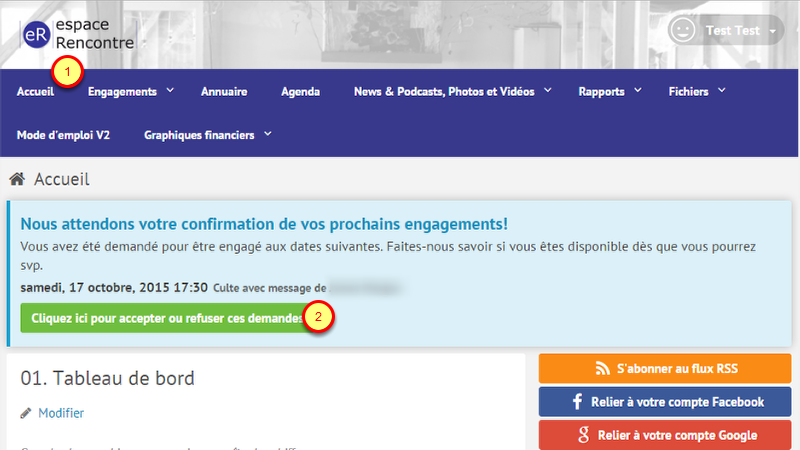
Accéder aux demandes

wpid406-Accder_aux_demandes.png

Lors de la connexion dans la zone membre:

  1. Cliquez sur [Accueil]
  2. Cliquez sur [Cliquez ici pour accepter ou refuser ces demandes]

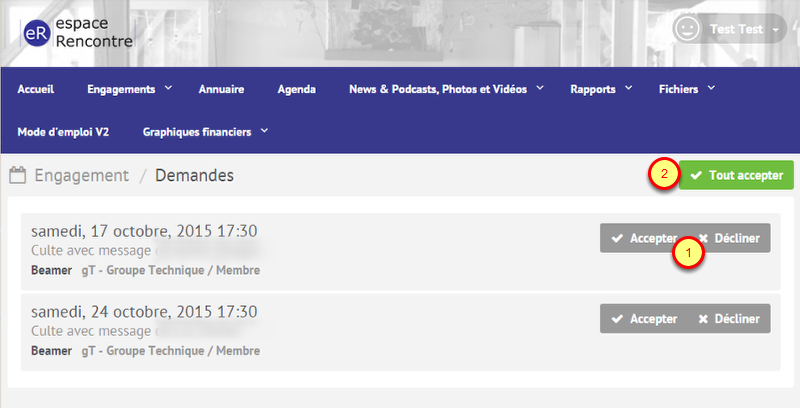
Accepter ou Décliner

wpid407-Accepter_ou_Dcliner.png
  1. Cliquez sur [Accepter] ou [Décliner] sur chaque demande d’engagment
  2. ou cliquez sur [Tout accepter] si vous voulez tout accepter d’un coup

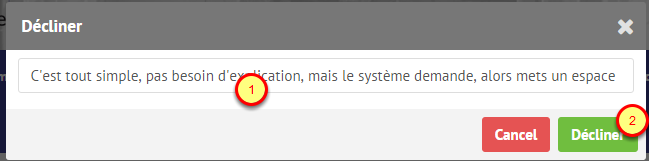
Renseigner une raison en cas de déclin

wpid408-Renseigner_une_raison_en_cas_de_dclin.png
  1. Le système nécessite un texte, mais cela n’est pas nécessaire de mettre une raison. Un simple espace (barre d’espace du clavier) dans cette zone suffit.
  2. Cliquez sur [Décliner]