Skip to content

Proclaim - 0610 Mettre à jour Proclaim

0610 Mettre à jour Proclaim published on

Recherche de mise à jour

La recherche de mise à jour de Proclaim se fait automatiquement à l’ouverture du programme. Si une mise à jour est disponible, un message sera affiché.

Mettre à jour

media_1494335525146.png
  1. Cliquez sur [Update] pour mettre à jour
  2. Cliquez sur [Skype]. Cela sautera la mise à jour

Mise à jour

media_1494335629122.png

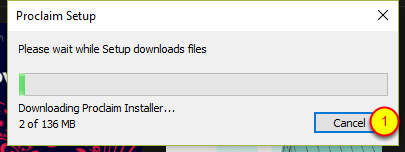
La mise à jour est en cours. Proclaim s’ouvrira automatiquement à la fin de l’installation

  1. Cliquez sur [Cancel] pour arrêter le téléchargement

Elvanto - 0610 Modifier le plan d’un service

0610 Modifier le plan d’un service published on

Les plans de services sont les ordres du culte. Le système permet de centraliser et de partager facilement un ordre de culte, avec toutes les infos nécessaires comme les lectures, les chants et autres.
Ce chapitre explique comment modifier un plan de service.

Pour modifier un service dans le passé, se réferrer au chapitre 0620 Modifier un service déjà passé

Page de démarrage

wpid373-Page_de_d_marrage.png
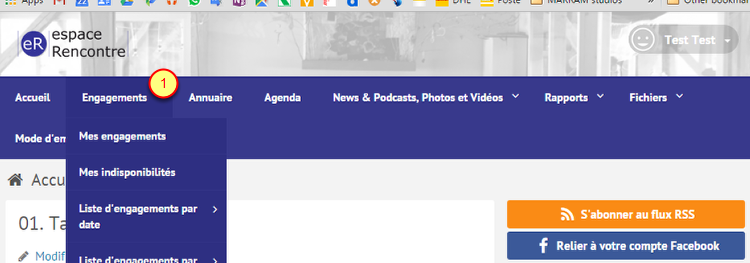
  1. Cliquez sur [Engagements] dans le menu

Liste des engagements

wpid371-Liste_des_engagements.png
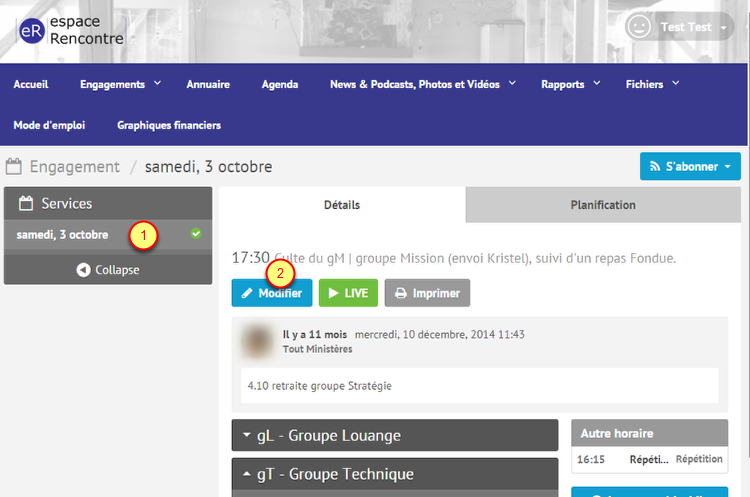
  1. Choisisez dans la liste le service à modifier
  2. Cliquez sur [Modifier] pour modifier le service sélectionné

Modification du plan du service

wpid372-Modification_du_plan_du_service.png
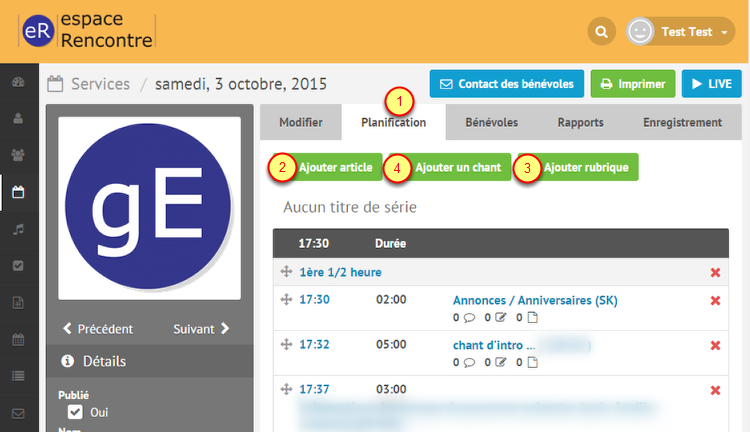
  1. Cliquez sur [Planification]
  2. [Ajouter article] permet d’ajouter une ligne dans le plan du service
  3. [Ajouter rubrique] permet d’ajouter une entête de mise en page
  4. [Ajouter un chant] permet d’ajouter un chant référencé

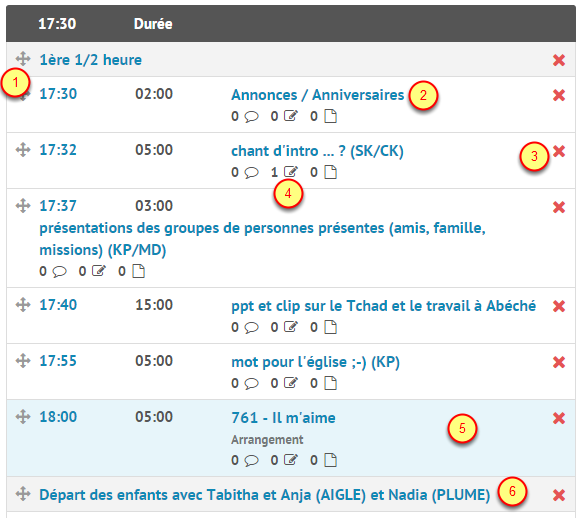
Edition du plan de service

wpid370-Edition_du_plan_de_service.png
  1. La double flèche permet de modifier l’ordre du plan de service. Cliquez et Déplacez
  2. Cliquer sur un élément permet de le modifier
  3. La croix permet de supprimer l’élément
  4. Les liens permettent de voir les commentaires, les notes et les fichiers attachés
  5. En bleu, les chants
  6. En gris, les rubriques

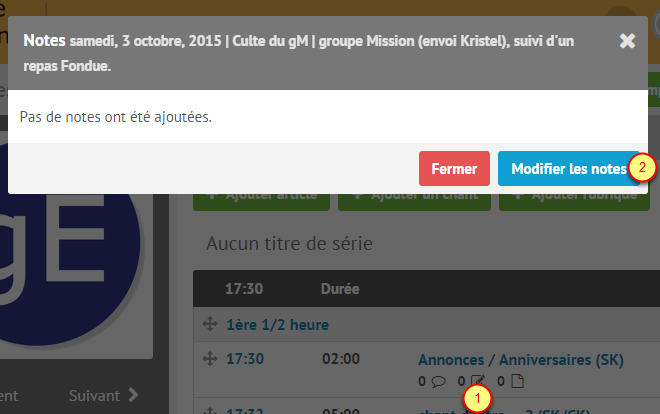
Ajouter une note

wpid368-Ajouter_une_note.png
  1. Sur l’élément, ajoutez une note en cliquant sur l’icône
  2. Cliquez sur modifier les notes

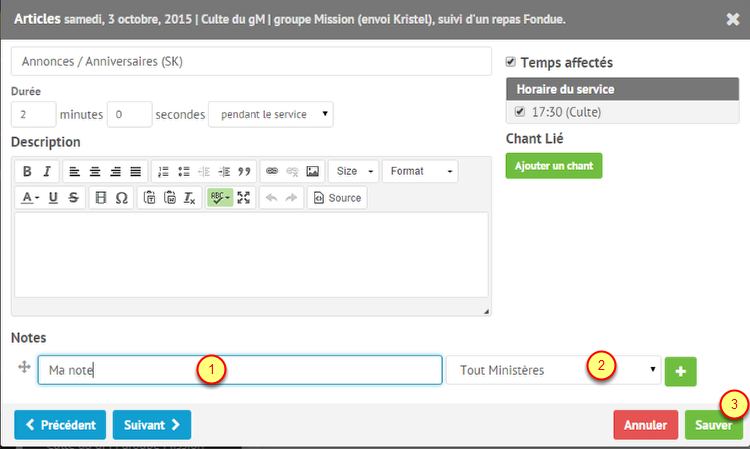
Texte de la note

wpid374-Texte_de_la_note.png
  1. Saisisez le texte de votre note
  2. Choisisez le ministère auquel affecter la note
  3. Cliquez sur [Sauver]

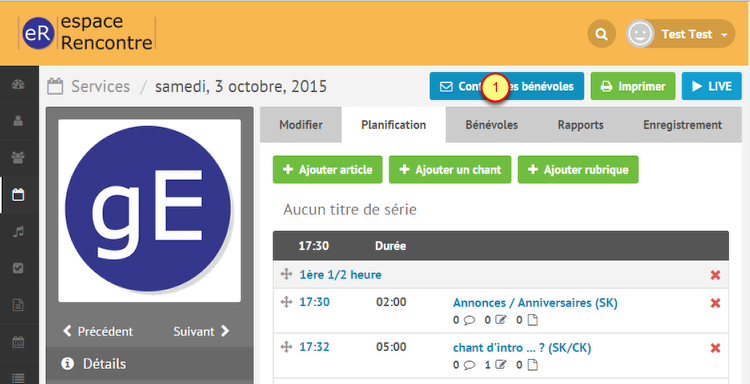
Contacter les bénévoles pour avertir que le plan de service est terminé

wpid369-Contacter_les_b_n_voles_pour_avertir_que_le_plan_de_service_e.png
  1. Cliquers sur [Contacter les bénévoles] pour envoyer un message aux personnes concernées par le service.

Se référer au chapitre 0630 Contacter les bénévoles d’un service

Elvanto - 0620 Modifier un service déjà passé

0620 Modifier un service déjà passé published on

Ce chapitre explique comment modifier un plan de service lorsque celui-ci est dans le passé.

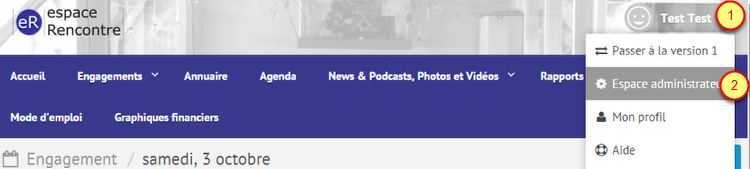
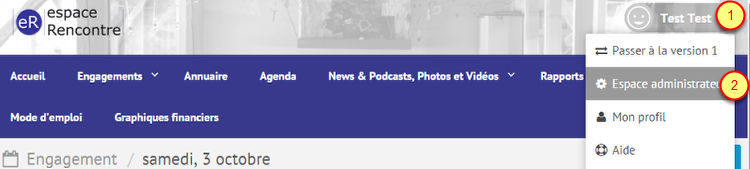
Accéder à l’administration

wpid248-Acc_der___l_administration.png
  1. Cliquez sur votre nom
  2. Cliquez sur [Espace administrateur] pour entrer dans l’espace administrateur

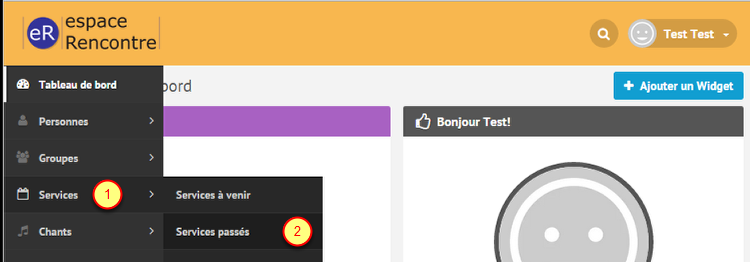
Accéder aux services

wpid247-Acc_der_aux_services.png
  1. Survolez [Services] dans le menu
  2. Cliquez sur [Services passés]

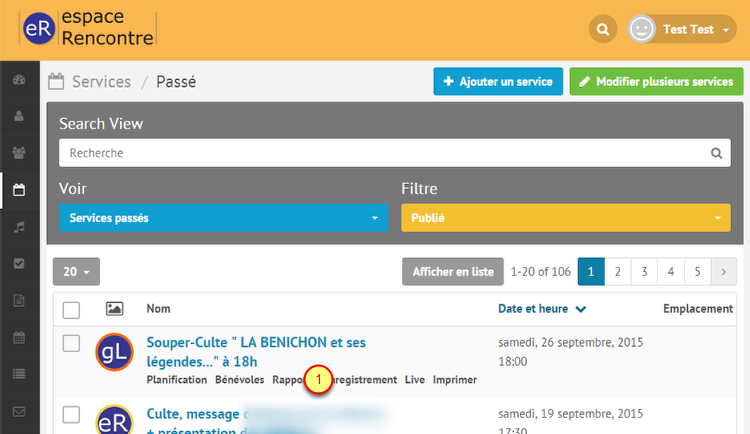
Sélectionner le service

wpid249-S_lectionner_le_service.png

Sur le service à modifier
1.    Cliquez sur un des menus pour accéder aux modifications correspondantes

Modifications

Se référer aux autres chapitres de cette catégorie 0600 Services

Elvanto - 0630 Contacter les bénévoles d’un service

0630 Contacter les bénévoles d’un service published on

Ce chapitre explique comment contacter facilement les bénévoles d’un service. Le système connaît les personnes qui sont active dans le service. Ceci facilite la communication en envoyant les infos uniquement aux personnes concernées.

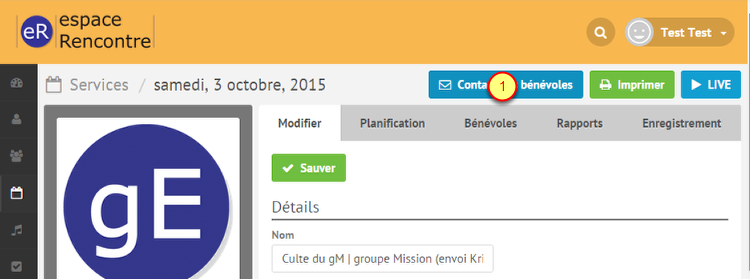
media_1443809497919.png
  1. Sur un des services que vous aurez préalablement séléctionné, cliquez sur [Contacter les bénévoles]

Filtrer les destinataires

Filtrer_les_destinataires.png
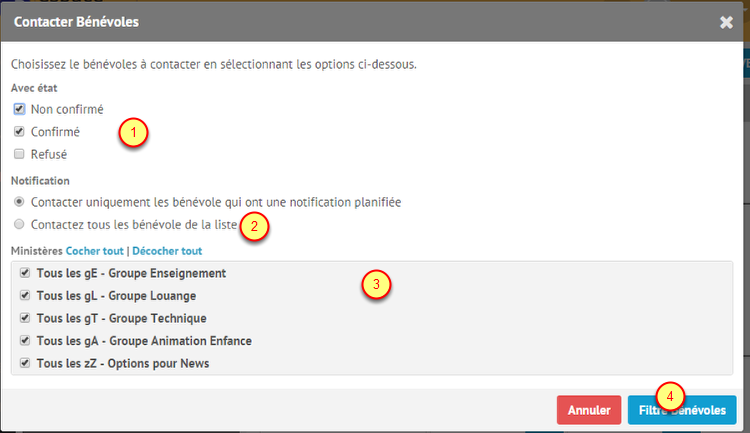
  1. L’option de statut permet de filtrer les destinataires selon si le bénévole à confirmé, pas confirmé et refusé de participer au service
  2. L’option de notification « Contacter tous les bénévoles » permet de forcer l’envoi de l’email ou du sms même si le bénévole s’est désinscrit aux emails
  3. L’option de ministère permet de filtrer les destinataires concernés par votre email ou sms
  4. Cliquez sur [Filter les bénévoles]

Détail de la fenêtre de sélection

D_tail_de_la_fen_tre_de_s_lection.png
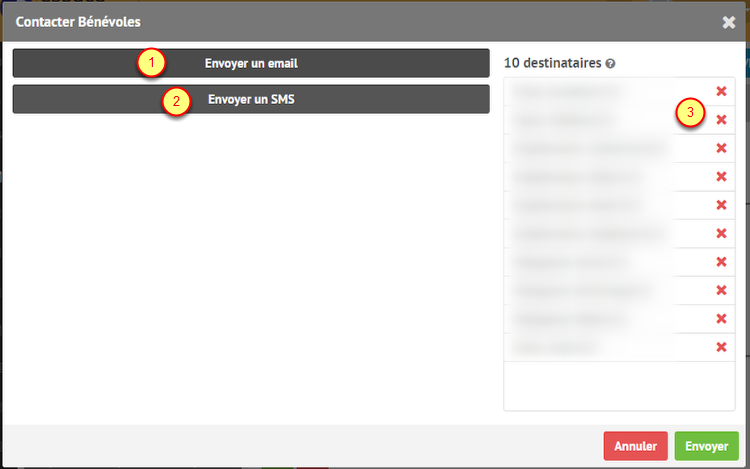
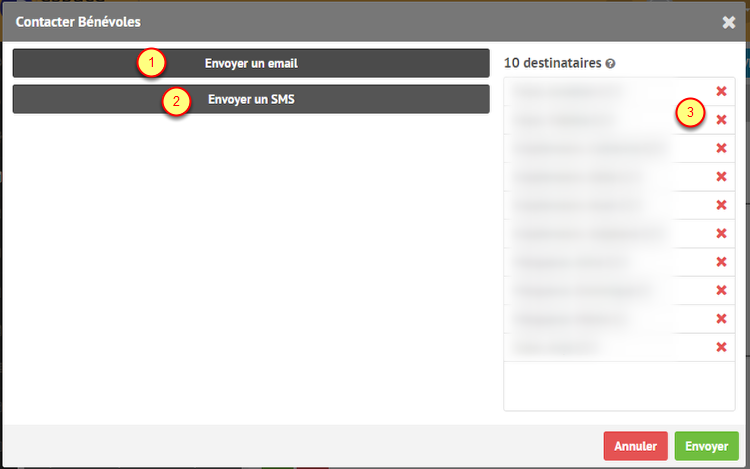
  1. Cliquez sur [Envoyer un email] pour envoyer un email
  2. Cliquez sur [Envoyer un SMS] pour envoyer un SMS
  3. La liste des destinataires comprends des icônes avec une enveloppe si la personne peut être contactée par email et un téléphone si la personne peut-être contactée par sms. La croix rouge permet de supprimer la personne de la liste des destinataires de l’email ou du SMS en cours.

Préparation d’un email

Pr_paration_d_un_email.png

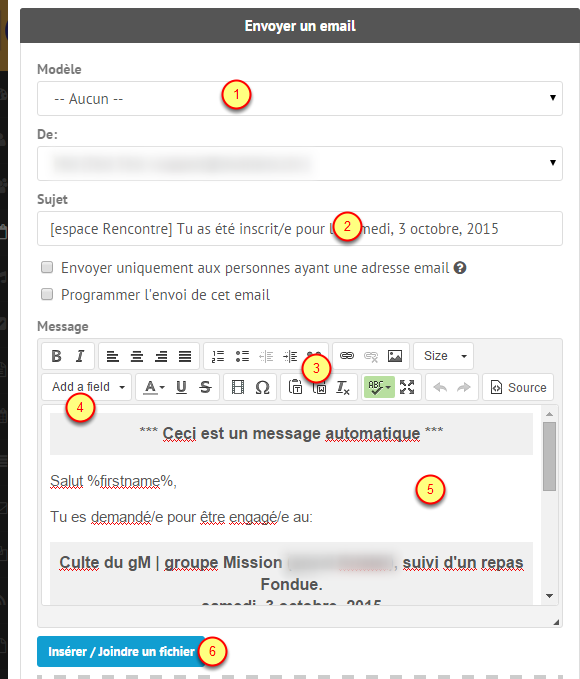
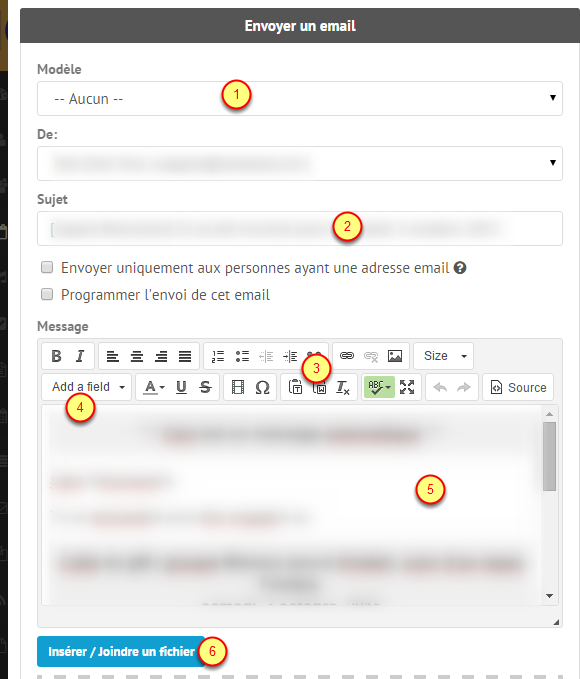
Vous avez cliqué sur [Envoyer un email]

  1. Liste d’email prédéfinis ==> Permet de gagner du temps
  2. Sujet de l’email
  3. Barre d’outils pour la mise en page de l’email
  4. La liste des champs disponibles pour faire une fusion. Permet de personnaliser l’email par exemple avec l’exemple ci-dessus « Salut %firstname% » remplacera %firstname% par le prénom ou surnom du destinataire
  5. Corps du message email
  6. Attachement d’une pièce jointe si nécessaire

Préparation d’un SMS

Pr_paration_d_un_SMS.png

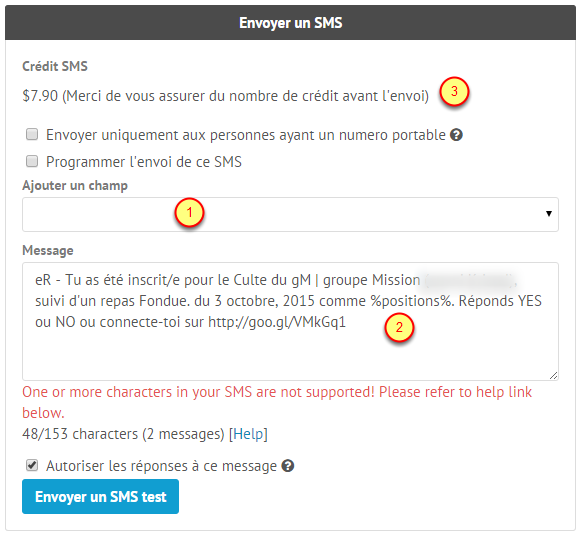
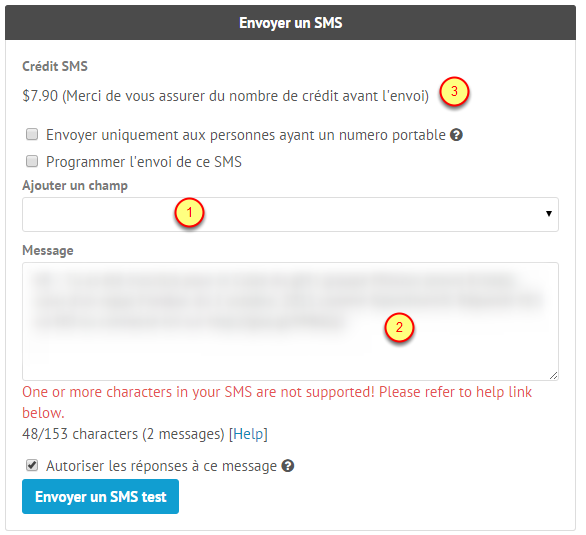
Vous avez cliqué sur [Envoyer un SMS]

  1. La liste des champs disponible pour faire une fusion. Permet de personnaliser l’email par exemple avec l’exemple ci-dessus « %times% » remplacera %times% par l’heure du rendez-vous
  2. Corps du message SMS
  3. Indique le montant restant sur le compte d’envoi des SMS

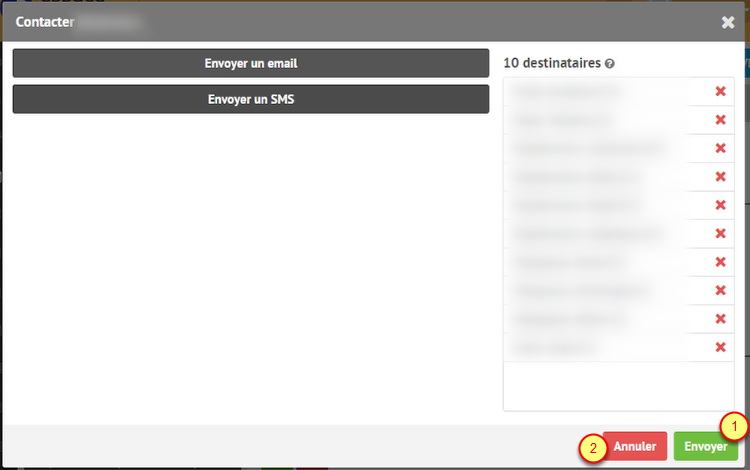
Envoi

Envoi.png
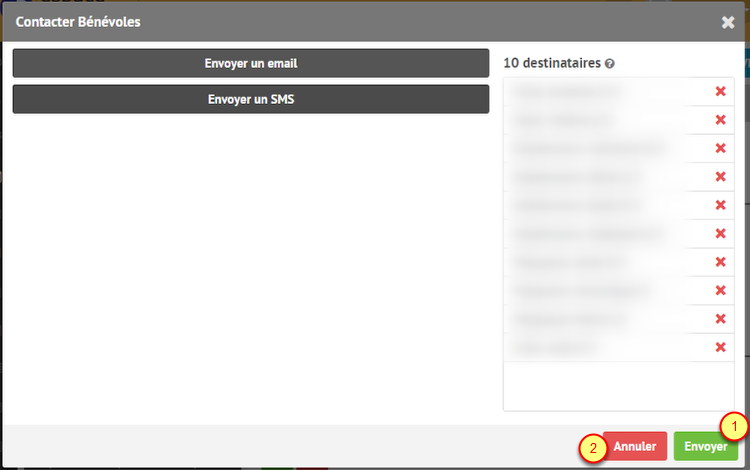
  1. Cliquez sur [Envoyer] pour envoyer votre email ou SMS
  2. Cliquez sur [Annuler] pour annuler

Elvanto - 0640 Imprimer la planification (plan) d’un service

0640 Imprimer la planification (plan) d’un service published on

Ce chapitre explique comment imprimer une vue planning des services.

Accéder à l’administration

Acc_der___l_administration1.png
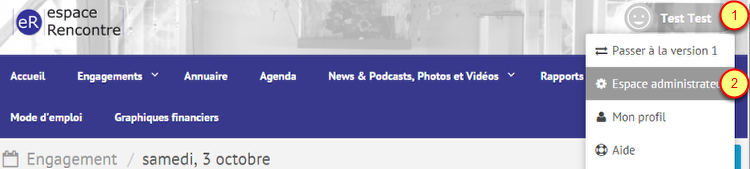
  1. Cliquez sur votre nom
  2. Cliquez sur [Espace administrateur] pour entrer dans l’espace administrateur

Accéder aux services

Acc_der_aux_services1.png
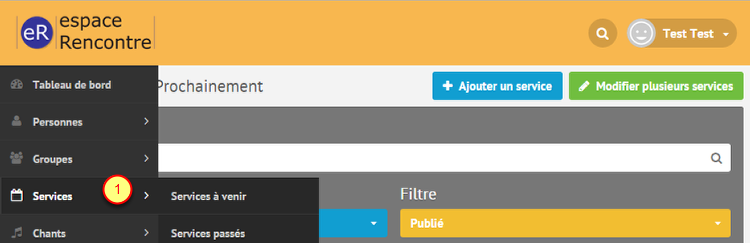
  1. Cliquez sur [Services] dans le menu

Sélectionner les services à imprimer

S_lectionner_les_services___imprimer.png
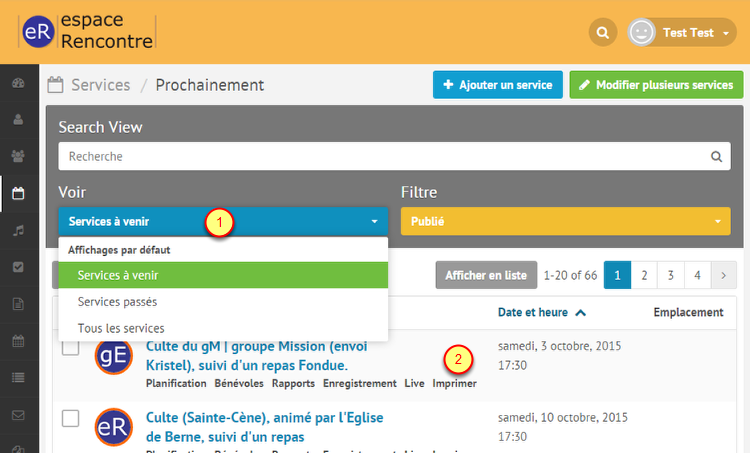
  1. Choisissez les filtres pour l’affichage des services. Par défaut uniquement les prochains services Services à venir)
  2. Cliquez sur [Imprimer] sur le service que vous souhaitez imprimer

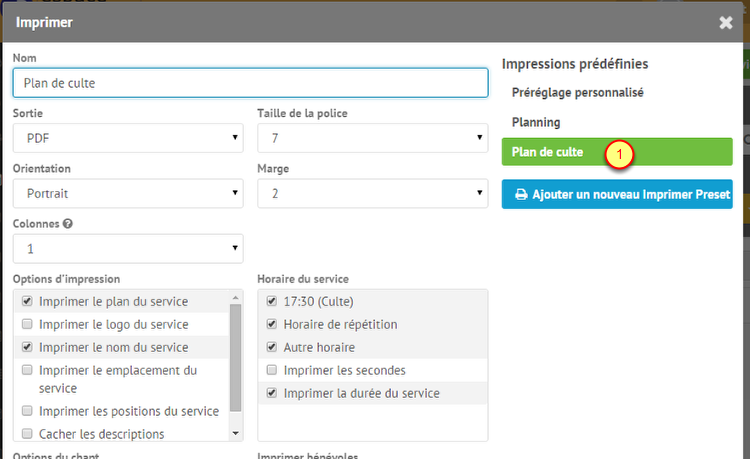
Choisir le modèle d’impression

Choisir_le_mod_le_d_impression.png
  1. Cliquez sur [Plan de culte] comme modèle d’impression

Imprimer

Imprimer.png

En bas de la fenêtre de paramètre d’impression

  1. Cliquez sur [Imprimer] ou [Annuler]

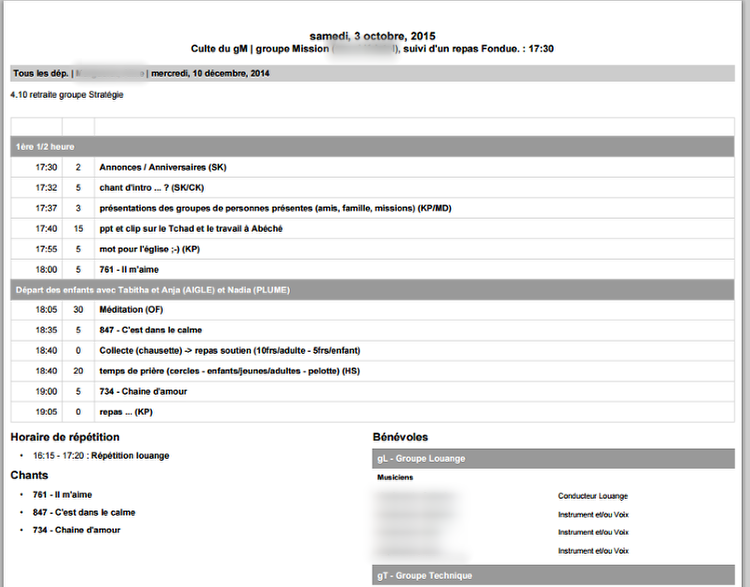
Fichier PDF généré

Fichier_PDF_g_n_r_.png

Reste plus qu’à sauver et/ou imprimer le fichier PDF généré

Elvanto - 0650 Introduire les informations d’activités du groupe Animation Enfance

0650 Introduire les informations d’activités du groupe Animation Enfance published on

Ce chapitre explique comment introduire sur les services les informations d’activités du groupe Animation Enfance.

Introduction

Les informations d’activités liées au planning du groupe Animation Enfance se trouve maintenant sur Elvanto et plus sur le site https://enfance.espacerencontre.ch.
Par exemple la liste des histoires racontées.

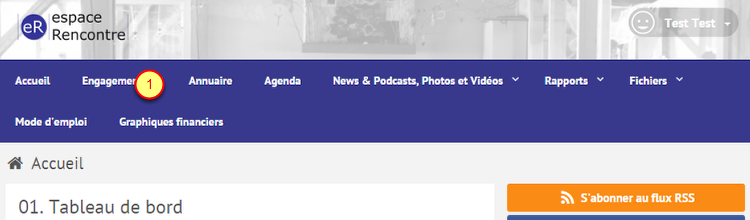
Menu

wpid351-wpid-Menu3.png
  1. Cliquez sur [Engagements]

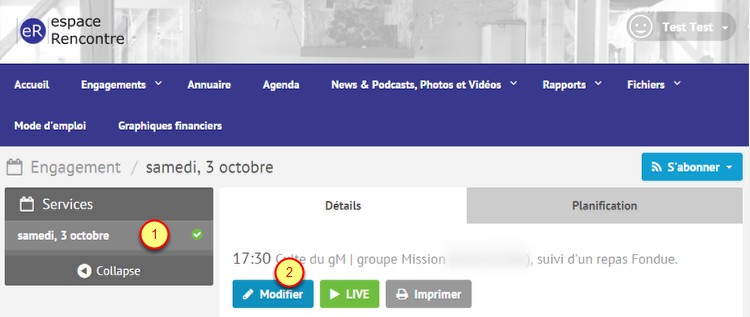
Sélection du service à renseigner

wpid352-S_lection_du_service___renseigner.png
  1. Cliquez sur le service concerné
  2. Cliquez sur [Modifier]

Attention: La liste n’affiche que les futurs engagements. Pour sélectionner un service dans le passé, il faut se référer au chapitre 0620 Modifier un service déjà passé
Introduction des informations

wpid350-Introduction_des_informations.png
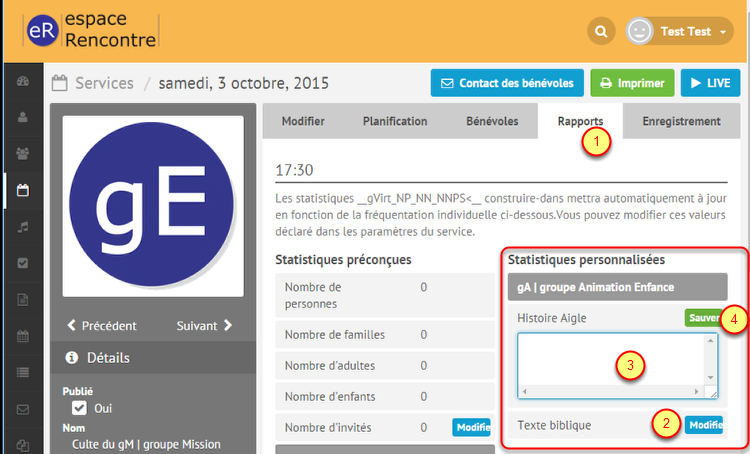
  1. Cliquez sur [Rapports]
  2. Cliquez sur [Modifier] sur chaque champ pour renseigner les informations
  3. Tapez les informations désirées
  4. Cliquez sur [Sauver] pour chaque champ à sauvegarder

Elvanto - 0710 Contacter les membres de son groupe

0710 Contacter les membres de son groupe published on

Ce chapitre explique comment contacter les membres de son groupe.

Accéder à l’administration

wpid296-media_1443860525924.png
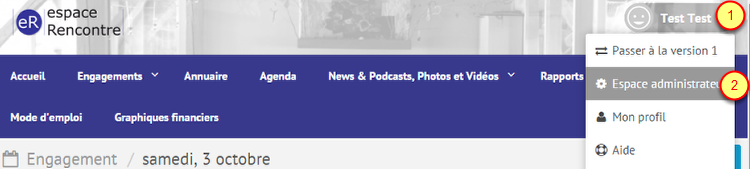
  1. Cliquez sur votre nom
  2. Cliquez sur [Espace administrateur] pour entrer dans l’espace administrateur

Lister les groupes

wpid295-Lister_les_groupes.png
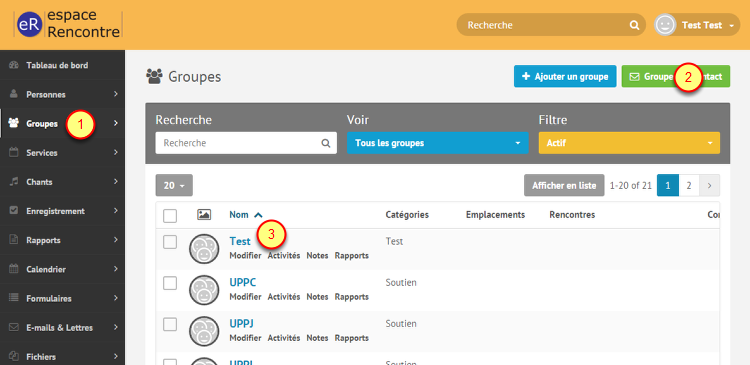
  1. Dans l’espace administrateur, cliquez sur [Groupes] pour voir les groupes dans lesquels vous êtes le responsable.
  2. Cliquez sur [Contacter le groupe] pour contacter les membres de tous les groupes dont vous faites partie
  3. Cliquez sur le nom du groupe pour contacter que les membres d’un seul groupe.

Contacter les membres de tous les groupes dont vous faites partie

wpid293-Contacter_les_membres_de_tous_les_groupes_dont_vous_faites_pa.png
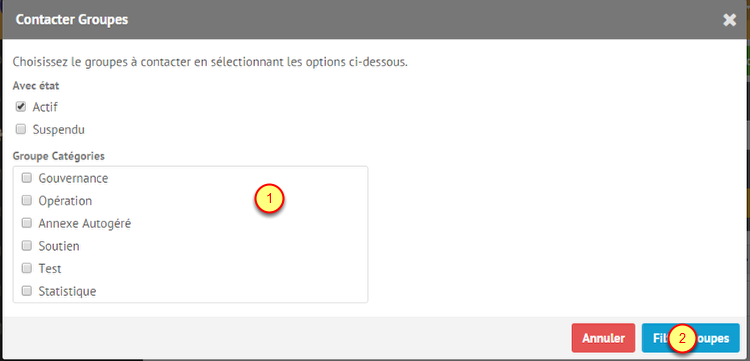
  1. Filtrez les groupes si vous êtes dans plusieurs groupes. Ne rien sélectionner pour tous les prendre en compte
  2. Cliquez sur [Filtrer les groupes] pour ouvrir la fenêtre de génération de l’email ou du SMS

Contacter les membres d’un seul groupe

wpid294-Contacter_les_membres_d_un_seul_groupe.png
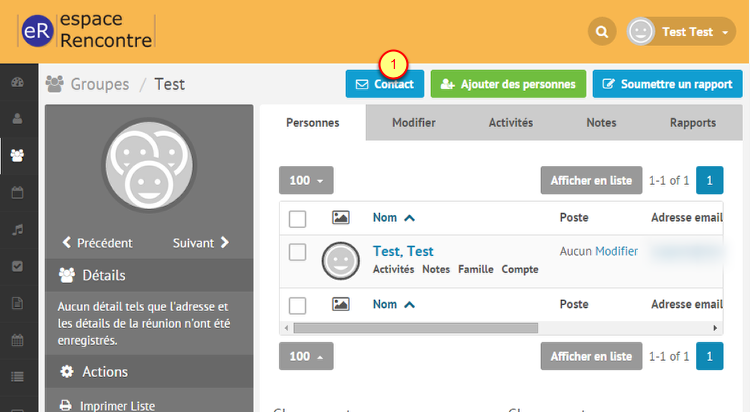
  1. Cliquez sur [Contact] pour ouvrir la fenêtre de génération de l’email ou du SMS

Détail de la fenêtre de sélection

wpid297-media_1443861363023.png
  1. Cliquez sur [Envoyer un email] pour envoyer un email
  2. Cliquez sur [Envoyer un SMS] pour envoyer un SMS
  3. La liste des destinataires comprends des icônes avec une enveloppe si la personne peut être contactée par email et un téléphone si la personne peut-être contactée par sms. La croix rouge permet de supprimer la personne de la liste des destinataires de l’email ou du SMS en cours.

Préparation d’un email

wpid298-media_1443861420857.png

Vous avez cliqué sur [Envoyer un email]

  1. Liste d’email prédéfinis ==> Permet de gagner du temps
  2. Sujet de l’email
  3. Barre d’outils pour la mise en page de l’email
  4. La liste des champs disponibles pour faire une fusion. Permet de personnaliser l’email par exemple avec l’exemple ci-dessus « Salut %firstname% » remplacera %firstname% par le prénom ou surnom du destinataire
  5. Corps du message email
  6. Attachement d’une pièce jointe si nécessaire

Préparation d’un SMS

wpid299-media_1443861464498.png

Vous avez cliqué sur [Envoyer un SMS]

  1. La liste des champs disponible pour faire une fusion. Permet de personnaliser l’email par exemple avec l’exemple ci-dessus « %times% » remplacera %times% par l’heure du rendez-vous
  2. Corps du message SMS
  3. Indique le montant restant sur le compte d’envoi des SMS

Envoi

wpid300-media_1443861518462.png
  1. Cliquez sur [Envoyer] pour envoyer votre email ou SMS
  2. Cliquez sur [Annuler] pour annuler

Elvanto - 0720 Ajouter une note sur un groupe

0720 Ajouter une note sur un groupe published on

Ce chapitre explique comment ajouter une note sur un groupe.

Accéder à l’administration

media_1444305962014.png
  1. Cliquez sur votre nom
  2. Cliquez sur [Espace administrateur] pour entrer dans l’espace administrateur

Accéder aux groupes

Acc_der_aux_groupes.png
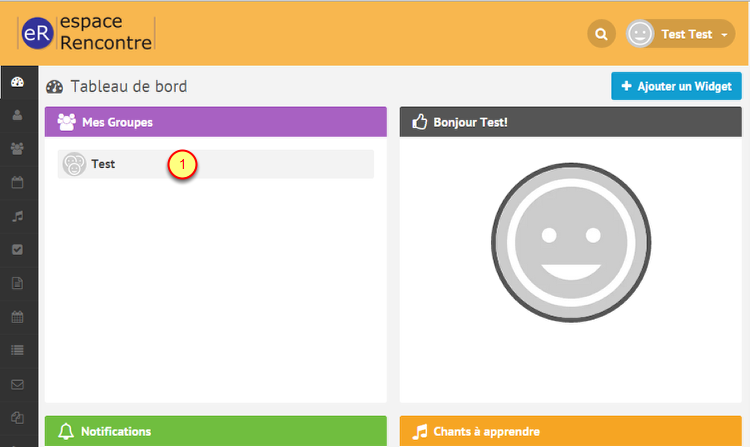
  1. Dans le listing « Mes Groupes », cliquez sur le groupe où ajouter une note

Ajouter une note

Ajouter_une_note.png
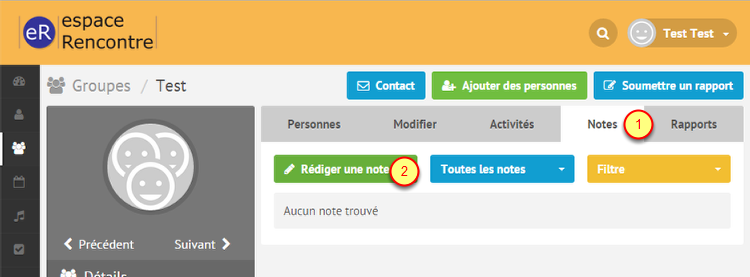
  1. Cliquez sur [Notes]
  2. Cliquez sur [Rédiger une note]

Ecrire la note

Ecrire_la_note.png
  1. Ecrirvez le texte de la note
  2. Choissisez le type de la note
  3. Choissisez les catégories de la note (il peux y en avoir plusieurs)
  4. Cochez [C’est une note privée] pour qu’elle soit visible que par vous et l’administrateur
  5. Optionnel: [Planigier cette notte] permet de mettre un délai et un responsable de la note (permet de déléguer). Choisir le délai (date et heure) et la personne responsable.
  6. Cliquez sur [Sauver] ou [Annuler]

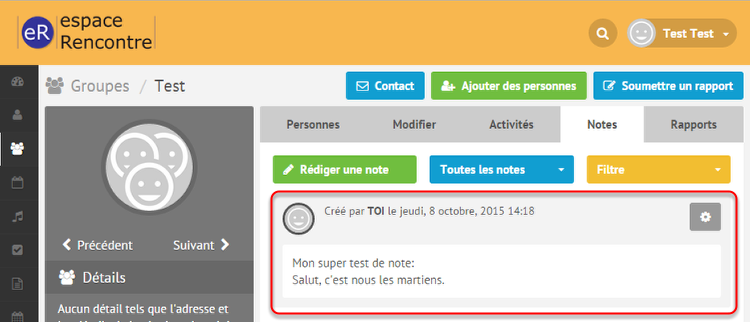
Note une fois sauvée

Note_une_fois_sauv_e.png

Elvanto - 0810 Modifier les données de mon profil

0810 Modifier les données de mon profil published on

Ce chapitre explique comment chaque utilisateur peut modifier ces propres données personnelles.

Se connecter

Se référer au chapitre 0220 Connexion au système

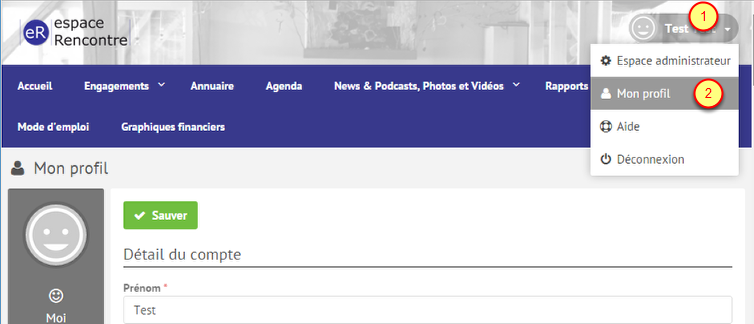
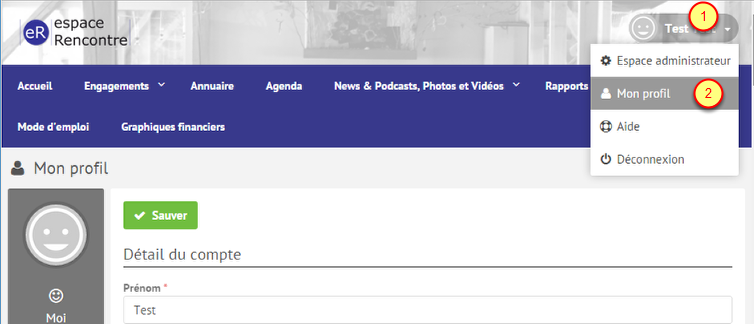
Accéder à mon mon profil

wpid162-Acc_der___mon_mon_profil.png
  1. Cliquez sur votre nom
  2. Cliquer sur [Mon profil]

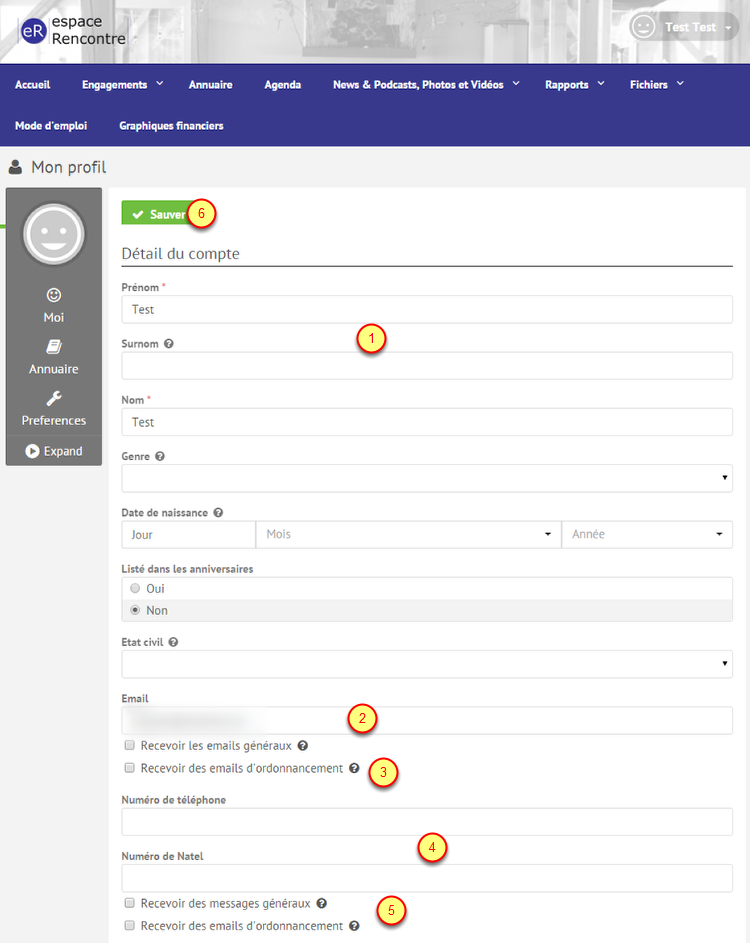
Détails du compte

wpid164-D_tails_du_compte.png
  1. La première section est en rapport dans l’ordre avec votre prénom et votre nom
  2. La deuxième section est en rapport avec votre adresse e-mail
  3. La troisième section est en rapport dans l’ordre avec vos préférences de réception d’e-mails généraux et de planification
  4. La quatrième section est en rapport dans l’ordre avec vos numéros de téléphone fixe et mobile
  5. La cinquième section est en rapport dans l’ordre avec vos préférences de réception de sms généraux et de planification
  6. Cliquer sur [Sauver] pour sauver les modifications.

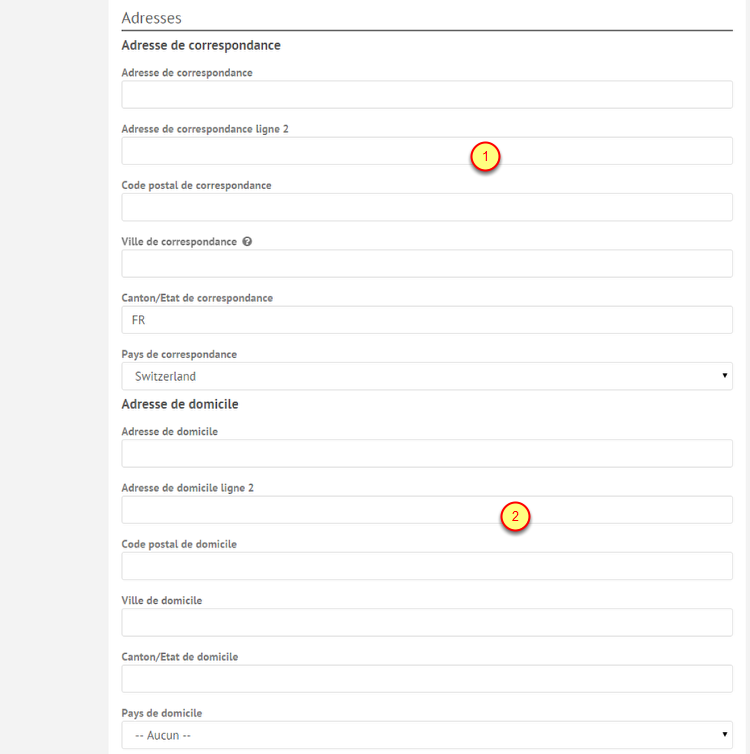
Adresses

wpid163-Adresses.png
  1. La première section est en rapport avec vos adresse de correspondance
  2. La deuxième section est en rapport avec votre adresse de domicile

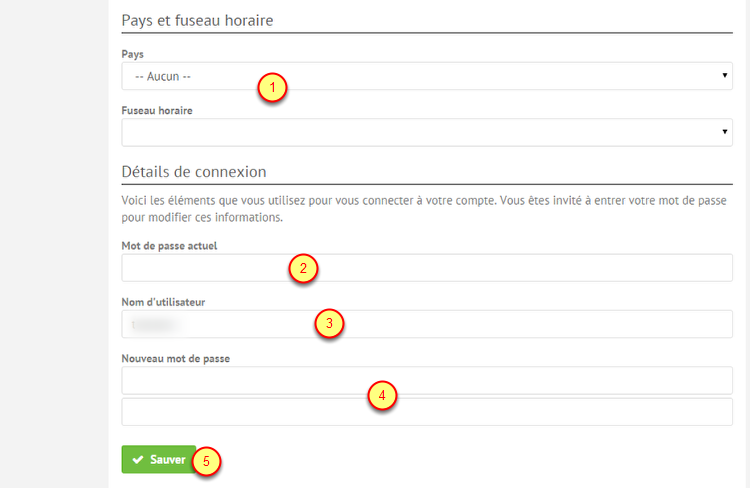
Fuseau horaire et détails de connexion

wpid165-Fuseau_horaire_et_d_tails_de_connexion.png
  1. Choisir ici le pays et le fuseau horaire si vous voulez qu’il soit différent de celui par défaut dans le système, à savoir Suisse GMT+01:00
  2. Pour modifier les données de connexion, il est nécessaire d’entrer sont mot de passe actuel
  3. Modifier son nom d’utilisateur
  4. Modifier son mot de passe (l’inscrire deux fois)
  5. Cliquer sur [Sauver] pour sauver les modifications.

Elvanto - 0820 Modifier le No AVS et le mot de passe PDF salaire

0820 Modifier le No AVS et le mot de passe PDF salaire published on

Ce chapitre explique comment chaque employé peut modifier ces données personnelles AVS et de fichier PDF.

Se connecter

Se référer au chapitre 0220 Connexion au système

Accéder à mon mon profil

wpid119-Acc_der___mon_mon_profil.png
  1. Cliquez sur votre nom
  2. Cliquer sur [Mon profil]

Détails de No AVS et du mot de passe pour les PDF de salaire

wpid120-D_tails_de_No_AVS_et_du_mot_de_passe_pour_les_PDF_de_salaire.png
  1. Descendez jusqu’à la section « Données annexes »
  2. Saissisez votre N° AVS
  3. Saissisez le mot de passe que vous souhaitez utiliser pour protégéer les fichiers PDF des fiches de salaire.

/!\ Saissiez un mot de passe qui peux être visible par d’autre personnes, les fichiers PDF sont protégés manuellement avec ce mot de passe..
Seul les personnes du gR | groupe Ressources Humaines, le responsable du gF | groupe Finance et le caissier peuvent voir ce mot de passe.

Sauver mon profil

wpid121-Sauver_mon_profil.png
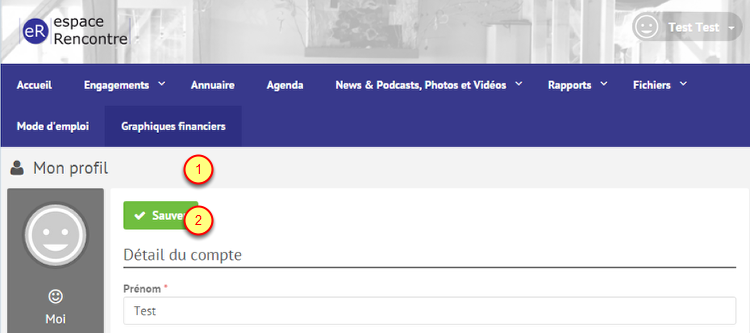
  1. Montez tout en haut de la page ou descendez tout en bas de la page
  2. Cliquez sur [Sauver] pour sauver les modifications.