Skip to content

Elvanto - 0910 Se connecter au calendrier général

0910 Se connecter au calendrier général published on

Ce chapitre explique comment connecter son propre calendrier Outlook, iCal, Gmail ou autre au calendrier d’espace Rencontre

Agenda
Agenda.png
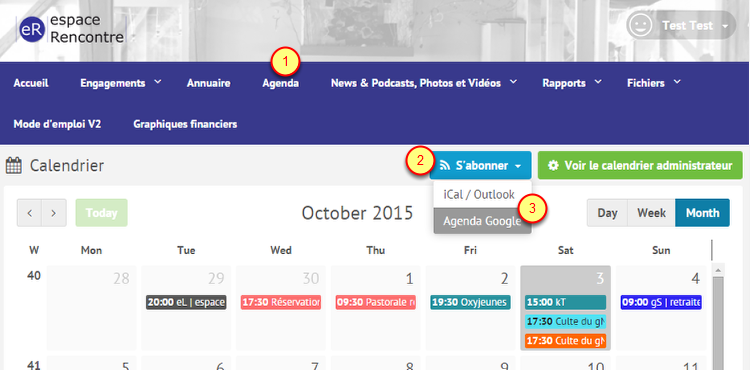
  1. Dans la zone membre, cliquez sur [Agenda]
  2. Cliquez sur [S’abonner]
  3. Choissisez votre client de messagerie (iCal est générique)
Elvanto - 0920 Se connecter à son calendrier d’engagements

0920 Se connecter à son calendrier d’engagements published on

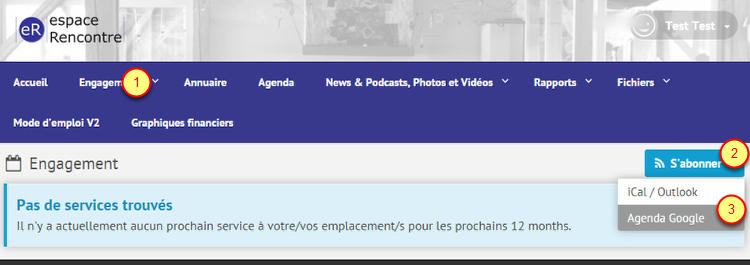
Ce chapitre explique comment connecter son propre calendrier Outlook, iCal, Gmail ou autre au calendrier de ses engagements

Accéder à ses Engagements

wpid306-Acc_der___ses_Engagements.png
  1. Dans la zone membre, cliquez sur [Engagements]
  2. Cliquez sur [S’abonner]
  3. Choissisez votre client de messagerie (iCal est générique)
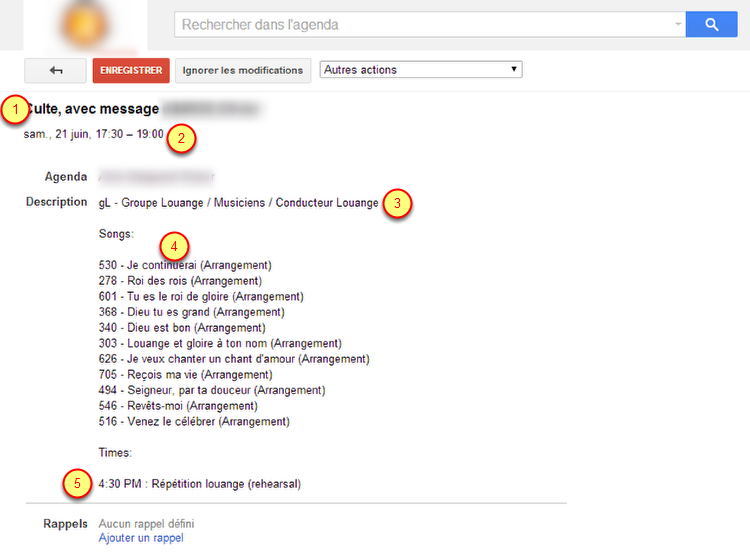
Vue d’un de ses engagements dans le client de messagerie/calendrier

wpid307-Vue_d_un_de_ses_engagements_dans_le_client_de_messageriec.png

Comme vous pouvez le constater, un certain nombre d’info se retrouve automatiquement dans votre agenda (ci-dessus un exemple dans un agenda google)

  1. Nom du service
  2. Heures principales du service
  3. Description de votre engagement
  4. Liste des chants, si le plan du service a été rempli (voir chapitre 0610 Modifier le plan d’un service)
  5. Autres heures liées au service

Elvanto - 1110 Création des News hebdomadaire

1110 Création des News hebdomadaire published on

Toutes les informations pour les news se trouvent centralisées dans Elvanto. Un générateur se charge de générer le code HTML

Ouverture du générateur de News

Cliquer sur le lien pour ouvrir la feuille de calcul Google génératrice
https://drive.google.com/open?id=1XBoS34R2Gaw8BlkTx1UCBxuz3QXN6xK1ixxoT016Ya4

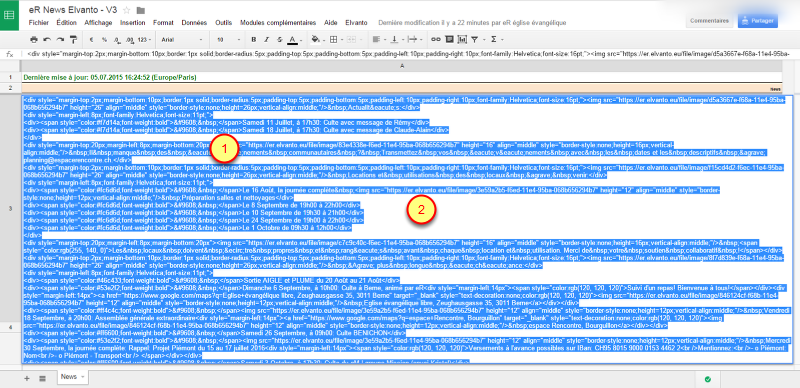
Copier le code généré

wpid174-Copier_le_code_gnr.png
  1. Double cliquez dans la cellule A3
  2. Appuyez sur les touches ctrl+a du clavier pour tout sélectionner
  3. Appuyez sur les touches ctrl-c du clavier pour copier le contenu

Se rendre dans l’espace administration elvanto (optionnel)

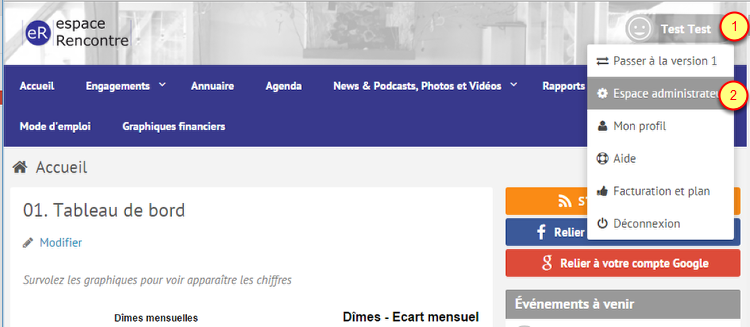
wpid177-Se_rendre_dans_l_espace_administration_elvanto__optionnel_.png

Cliquez sur le lien suivant pour accéder à l’admin
http://planning.espacerencontre.ch/admin
ou dans le menu

  1. Cliquez sur votre nom
  2. Cliquez sur [Espace administrateur]

Création d’un article (post) dans Elvanto

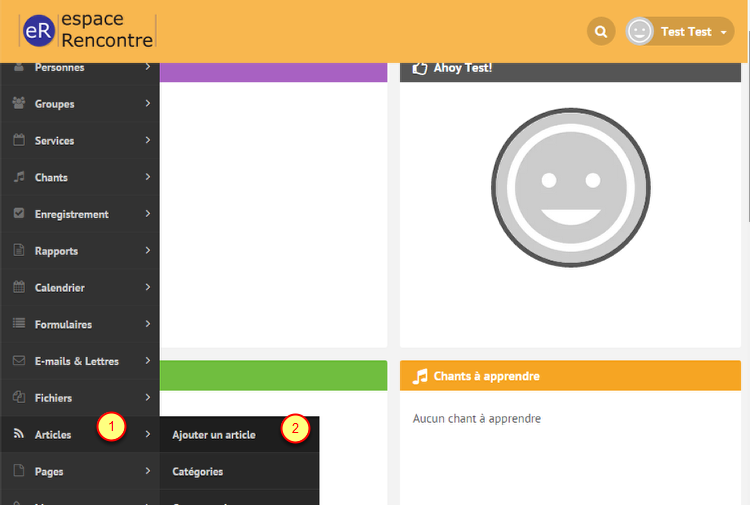
wpid175-Cr_ation_d_un_article__post__dans_Elvanto.png

Cliquer sur le lien suivant pour créer un nouvel article
http://planning.espacerencontre.ch/admin/posts/post
ou dans le menu

  1. Survolez [Articles] dans le menu
  2. Cliquez sur le sous-menu [Ajouter un article]

Saisie de l’article

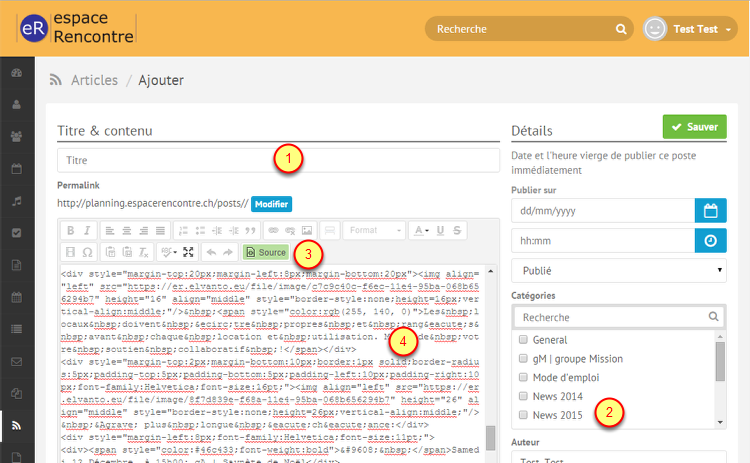
wpid176-Saisie_de_l_article.png
  1. Ecrivez le titre des news
  2. Choisisez la catégorie de News de l’année courante /!\ Très important
  3. Cliquez sur [Source] pour changer le mode de saisie
  4. Collez (ctrl-v) le texte de news généré
  5. Cliquez sur [Sauver] pour sauver l’article

Ensuite de cela, les news sont automatiquement publiées sur le site Internet www.espacerencontre.ch, sur NewsDisplay, sur twitter et les emails.
Les articles Elvanto sont mis à disposition d’autres systèmes toutes les heures. Ensuite de cela des systèmes d’automatisation se lancent toutes les 15 minutres.
Les news sont publiées tous les jours à 15h00.
En principe pour avoir de la marge un article publié dans elvanto jusqu’à 12h sera publié par email le jour même.

Elvanto - 1120 Visualier les News et écouter les Podcasts

1120 Visualier les News et écouter les Podcasts published on

Ce chapitre explique comment visualiser les news et écouter les podcasts.
Les podcasts sont des enregistrements audio de cultes ou conférences.

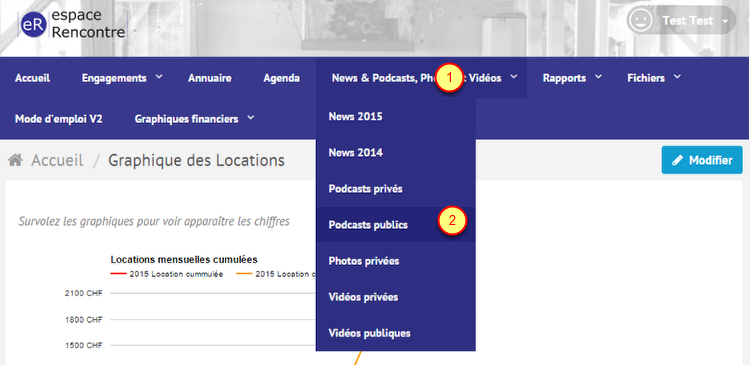
Menu

Menu5.png
  1. Cliquez sur [News & Podcasts, Photos et Vidéos]
  2. Choisissez le type de News ou Podcasts à lister

News

News.png
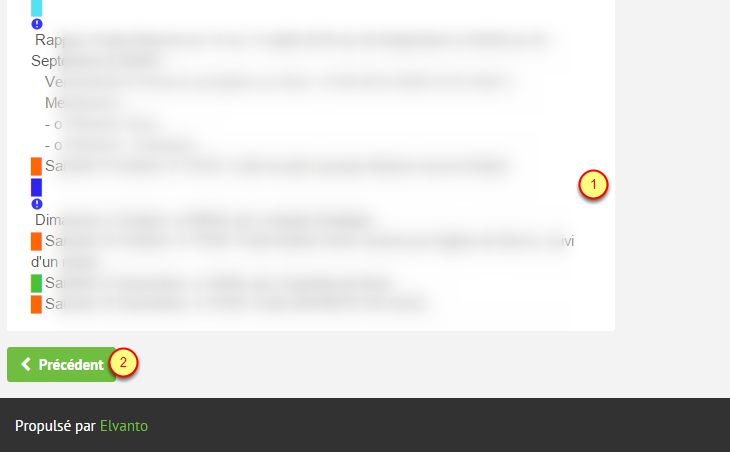
  1. Les News sont listées sur cette page. Ces mêmes News se trouvent sur le site Internet https://www.espacerencontre.ch et envoyées par email au personnes inscrites à la Newsletter.
  2. En bas de page, cliquer sur [< Précédent] pour visualiser les news plus anciennes.

Podcasts

Podcasts.png
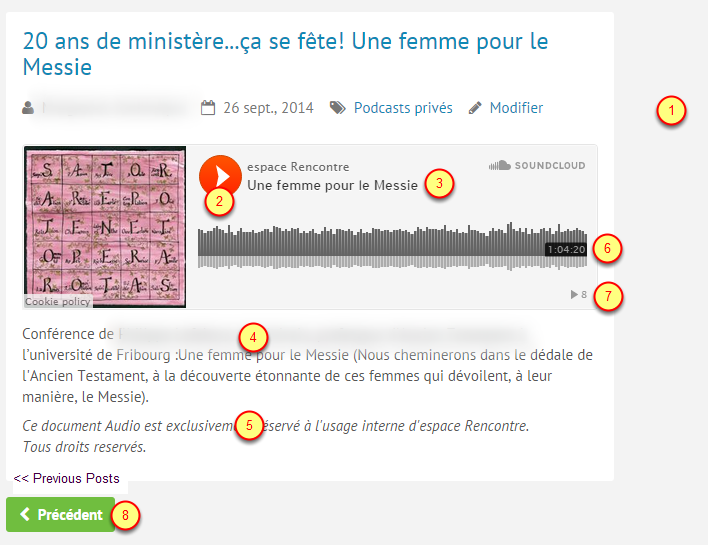
  1. Les Podcasts sont listées sur cette page. Ces mêmes Podcasts se trouvent sur le site Internet https://www.espacerencontre.ch (sauf si ils sont privéss) et envoyées par email au personnes inscrites aux Podcasts.
  2. Cliquer sur le bouton [>] pour écouter le message
  3. Titre du Podcast
  4. Description du Podcast
  5. Note de restrictions
  6. Durée du Podcast
  7. Nombre du fois que le Podcast a déjà été écouté
  8. En bas de page, cliquer sur [<< Previous Posts] pour visualiser les news plus anciennes.

Elvanto - 9910 Visualiser le graphique des dîmes

9910 Visualiser le graphique des dîmes published on

Ce chapitre explique comment trouver les informations des Dîmes

Menu

Menu4.png
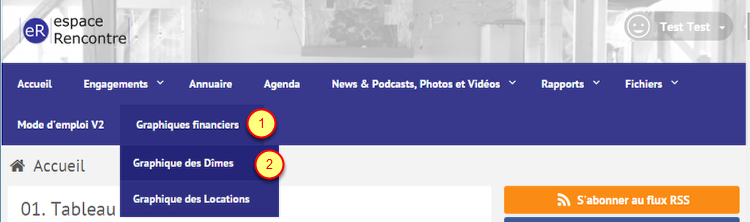
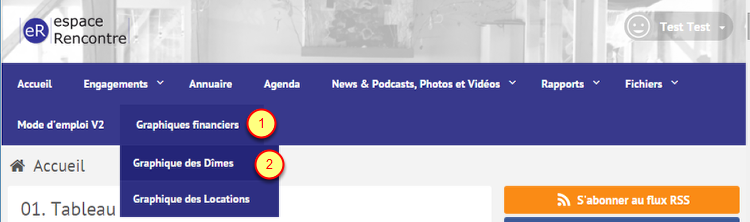
  1. Cliquez sur [Graphiques financiers]
  2. Cliquez sur [Graphique des Dîmes]

Graphiques et Tableaux

Graphiques_et_Tableaux.png
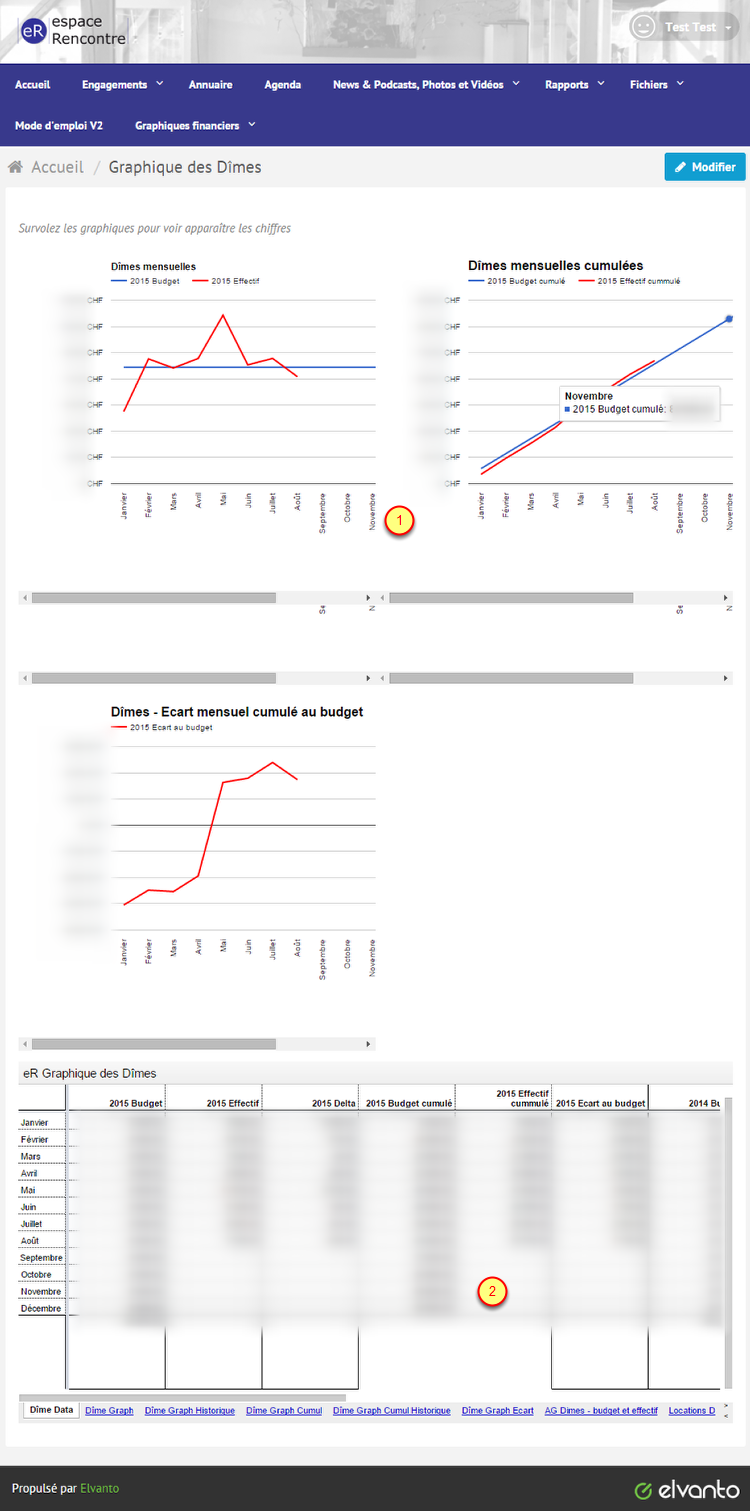
  1. Survolez les graphiques pour voir les valeurs
  2. Tabelau de données

Elvanto - 9920 Visualiser le graphique des locations

9920 Visualiser le graphique des locations published on

Ce chapitre explique comment trouver les informations des locations des locaux

Menu

media_1444071367644.png
  1. Cliquez sur [Graphiques financiers]
  2. Cliquez sur [Graphique des Locations]

Graphiques et Tableaux

Graphiques_et_Tableaux1.png
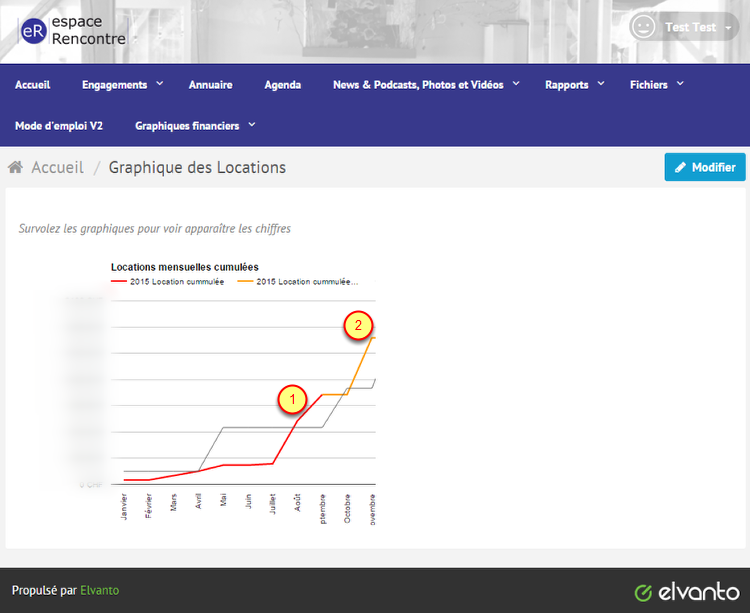
  1. Survolez le graphique pour voir les valeurs actuelles (en rouge)
  2. Survolez le graphique pour voir les valeurs de prévision (en orange)